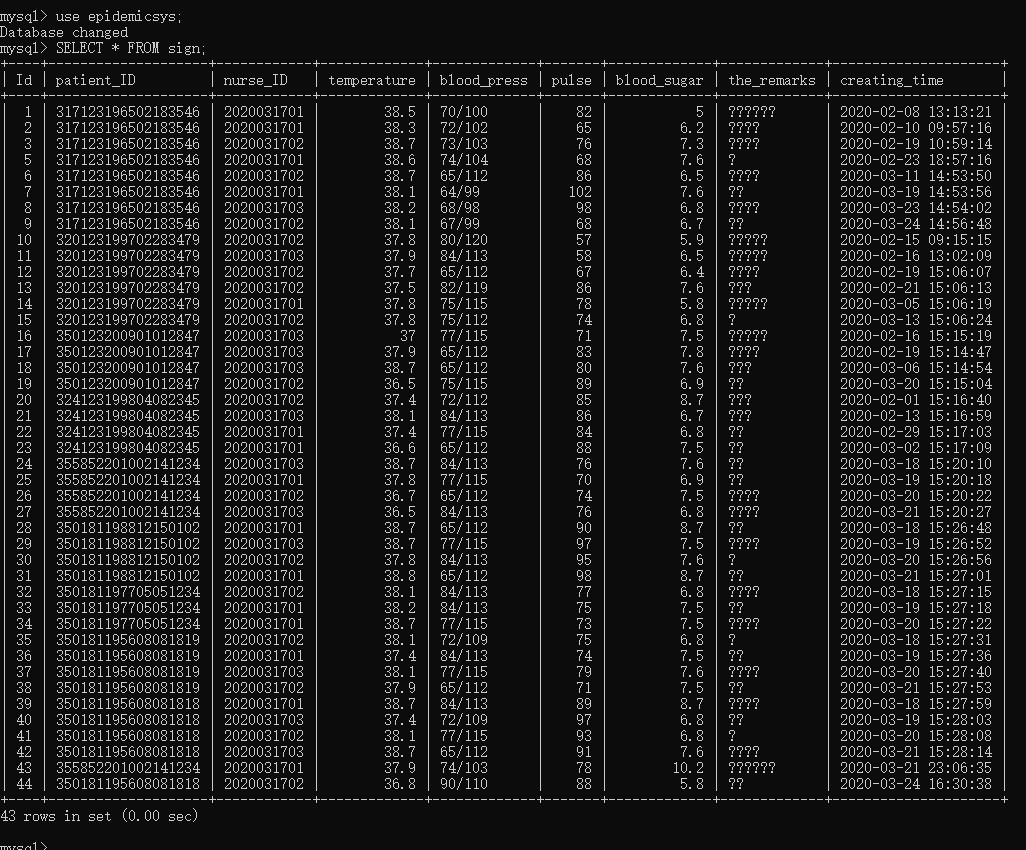
数据库入门
学习目标
- 初步了解数据库
- 完成MySQL数据库安装
- 完成Navicat安装、破解
- 了解Navicat基本操作
1. 数据库介绍
数据库就是存储和管理数据的仓库,数据按照一定的格式进行存储, 用户可以对数据库中的数据进行增加、修改、删除、查询等操作。
2. 数据库的分类
- 关系型数据库
- 非关系型数据库
关系型数据库:
是指采用了关系模型来组织数据的数据库,简单来说,关系模型指的就是二维表格模型,好比Excel文件中的表格,强调使用表格的方式存储数据。
关系型数据库效果图:
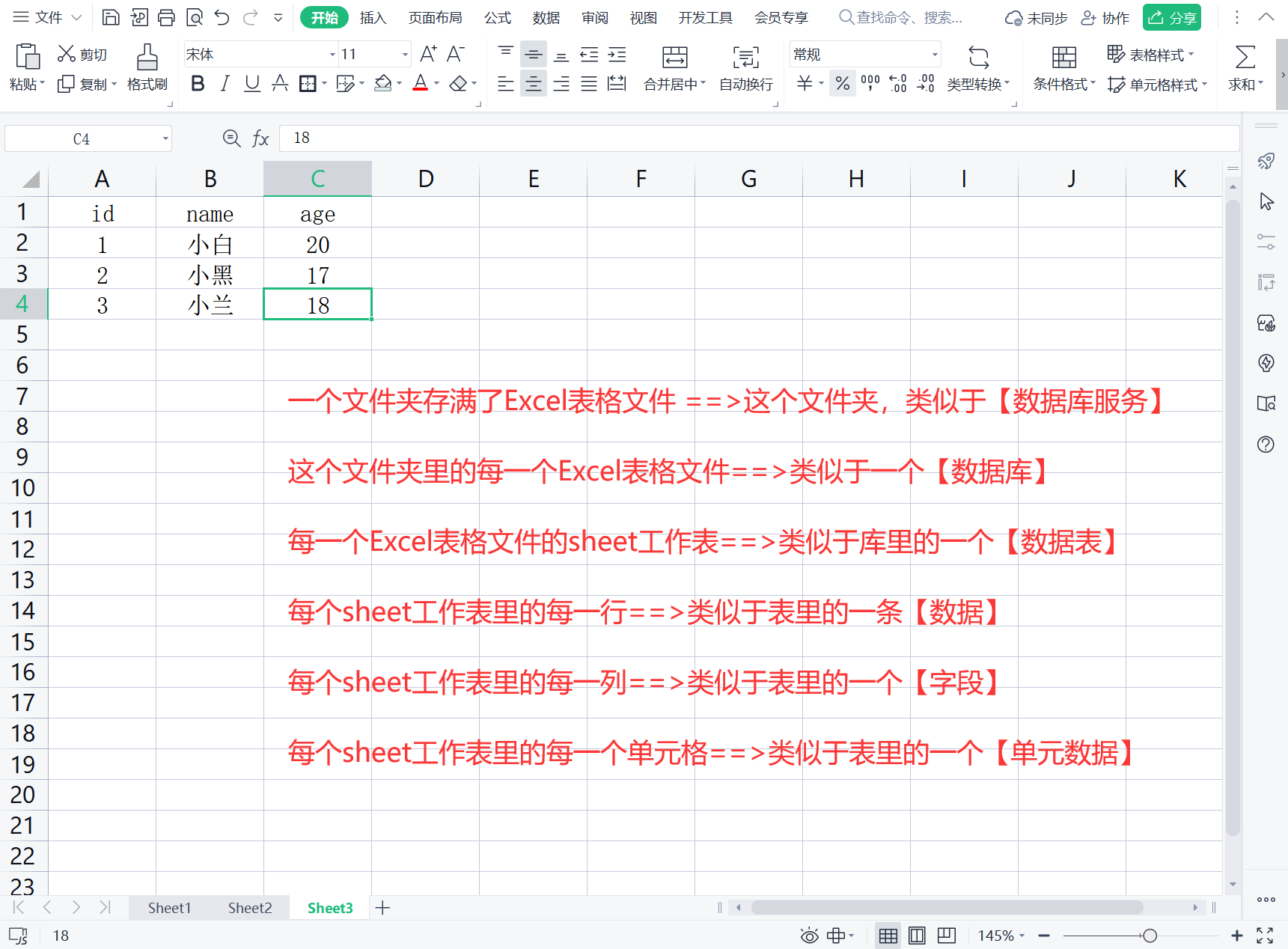
关系型数据库中核心元素:
- 数据行
- 数据列
- 数据表
- 数据库(数据表的集合)
常用的关系型数据库:
- Oracle
- Microsoft SQL Server
- MySQL
- SQLite
非关系型数据库:
非关系型数据库,又被称为NoSQL(Not Only SQL ),意为不仅仅是SQL,对NoSQL 最普遍的定义是“非关联型的”,强调 Key-Value 的方式存储数据。
常用的非关系型数据库:
- MongoDB
- Redis
3. 数据库的作用
数据库的作用就是存储和管理数据的,比如: 我们在京东网站上的浏览的商品列表数据,这些数据都会存储在数据库。
用户浏览商品列表效果图:

4. 数据库的特点
- 持久化存储
- 读写速度极高
- 保证数据的有效性
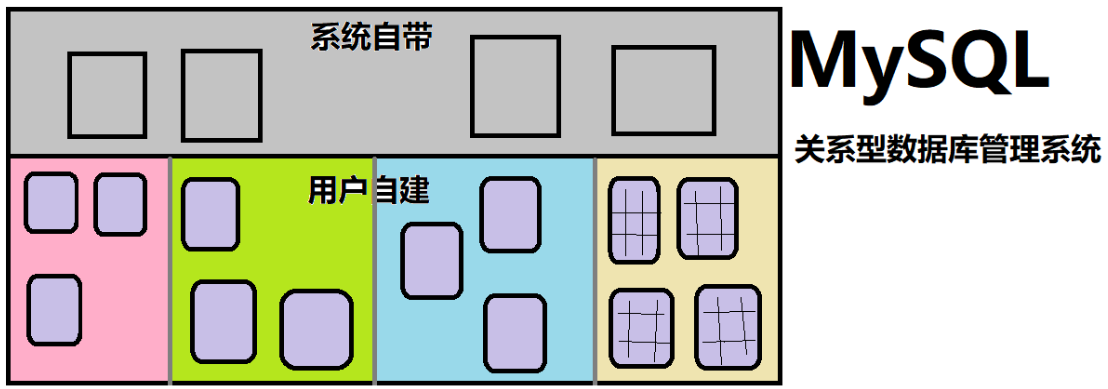
5. MySQL介绍
MySQL是一款关系型数据库管理系统,由瑞典公司研发,现在属于Oracle公司旗下产品。 是当前最流行关系型数据库管理系统之一,MySQL分两大版本,分别是社区版和企业版
特点:
- 体积小
- 速度快
- 可跨平台
6. 术语解释
- 关系:一个关系就是一张二维表,X轴和Y轴组成的平面表,即横纵组合起来的表格,如同excel表格
- 属性:二维表中的一列,叫做属性,一般习惯性称作“列”或“字段”,表中的列名不能重复
- 元组:二维表中的一行,叫做元组,一般习惯性称作“行”或“记录”
- DBA:数据库管理员
7. SQL语句简介
概述
sql语句也叫做结构化查询语句,通过sql语句可以操纵数据库
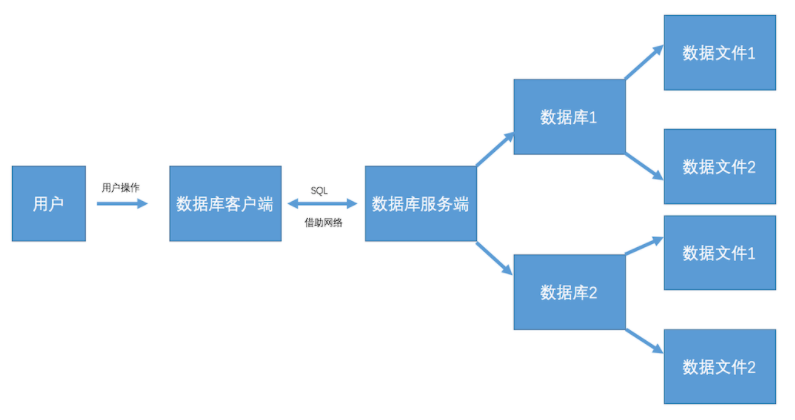
SQL的作用是实现数据库客户端和数据库服务端之间的通信,SQL就是通信的桥梁。
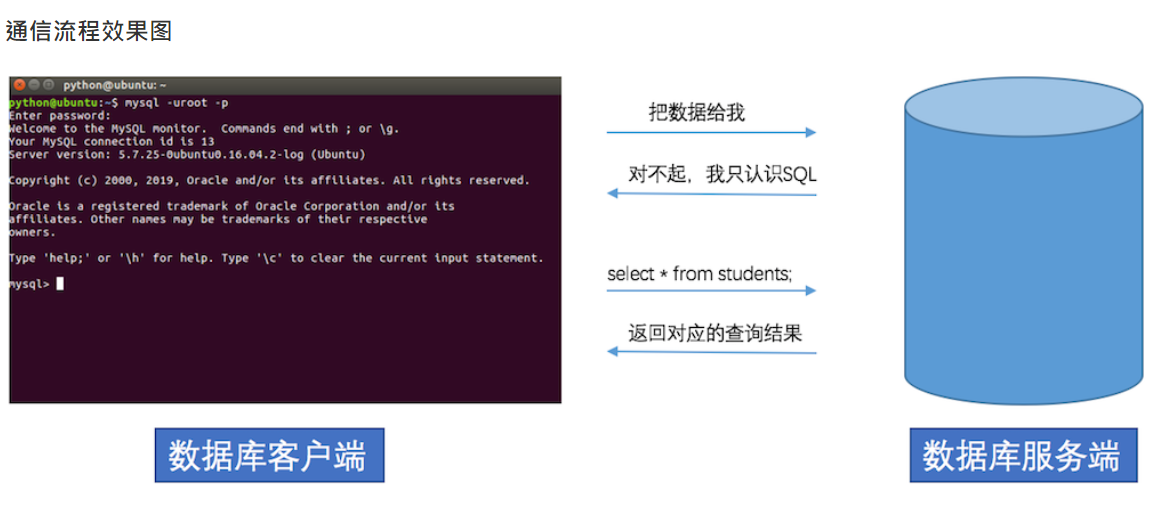
sql语句分类
数据定义语句-DDL:主要对数据库中的表,进行创建、修改、删除
- CREATE TABLE - 创建新表
- ALTER TABLE - 变更(改变)数据库表
- DROP TABLE - 删除表
数据操纵语句-DML:主要是对数据库表中的数据,进行插入、更新、删除
- UPDATE - 更新数据库中的数据
- DELETE - 从数据库中删除数据
- INSERT INTO - 向数据库中插入新数据
事务控制语句-TCL:主要管理数据库中的事务,维护数据的一致性
- COMMIT - 提交事务
- ROLLBACK - 回滚事务
数据查询语句-DQL(重点):主要是对表中的数据,进行查询,使用最广
- SELECT - 从数据库中提取数据
数据控制语句-DCL:主要用于数据库中权限的授予和收回操作
- GRANT - 授予权限
- REVOKE - 回收权限
sql语句规范
- sql语句不区分大小写,系统关键词建议大写,其他部分小写
- sql语句以英文分号结尾
8. MySQL官网
https://dev.mysql.com/
可选择在官网上下载最新版,但不建议使用最新版!9. MySQL安装
当前较流行的MySQL版本为MySQL5.0以上版本、MySQL8.0以上版本。企业里使用的MySQL版本,正从MySQL5转向MySQL8。 无论使用哪个版本的MySQL,对测试人员影响不大,SQL语句通用!
由于后续的项目练习,基本都依赖于MySQL5的版本,因此本次学习我们安装选择MySQL5。
① 从QQ群中下载文件(存入本地文件夹:tools)

② 解压后,双击运行mysql-5.5.62-数据库.msi:

③ 开始安装:
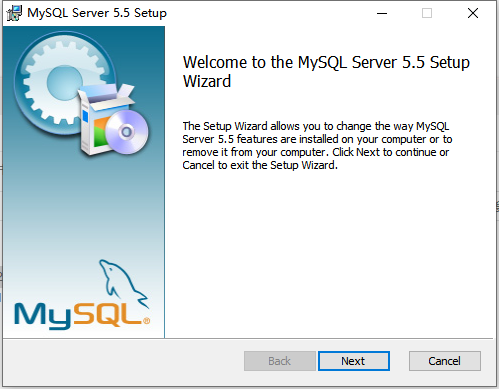
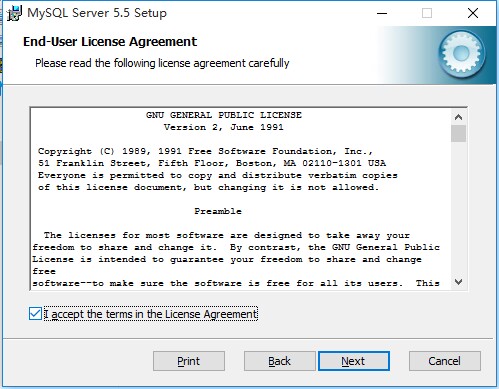
④ 勾选用户协议:
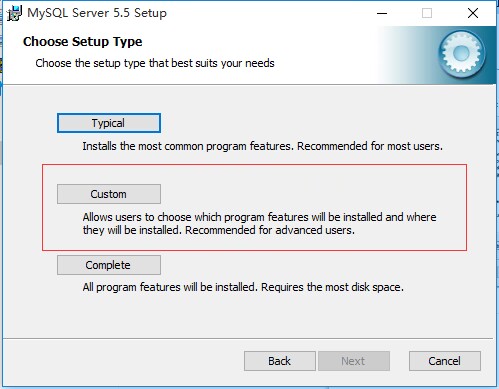
⑤ 选择custom(自定义):
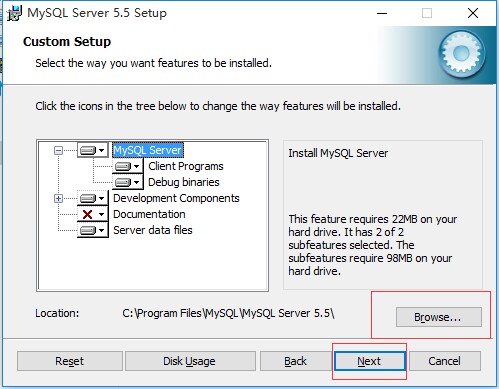
⑥ 点击Browse(浏览),选择非C盘的路径:
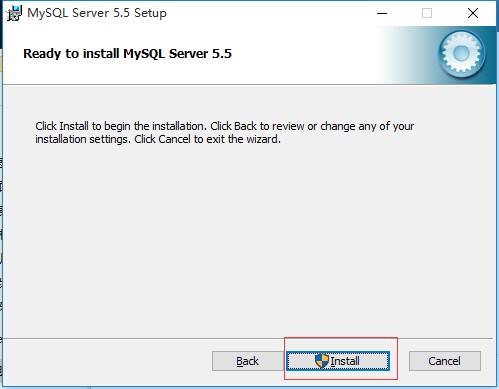
⑦ 点击Install(安装):
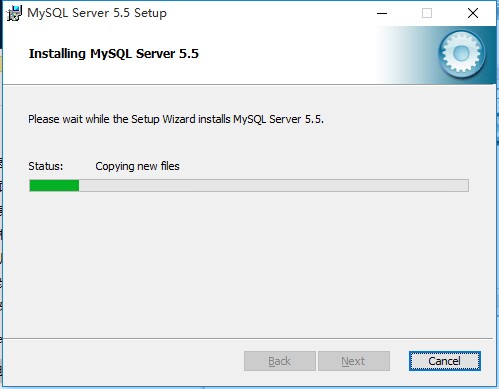
⑧ 等待安装...:
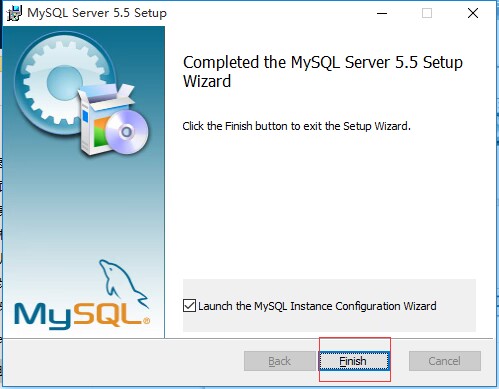
⑨ 安装完成,点击Finish(完成),自动进入MySQL实例配置向导:
10. MySQL实例配置
① 点击Next(下一步):
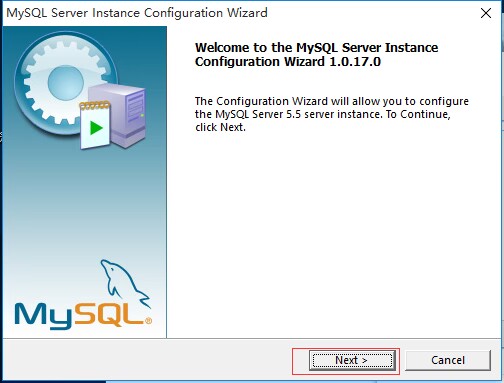
② 之后约有5个页面,均选择Next(下一步),此处省略截图!
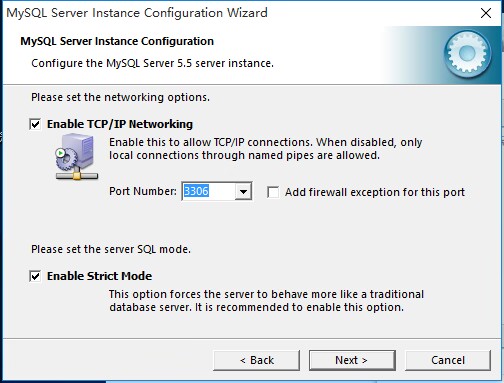
③ 设置端口3306(如果3306被占用,可以改为其他端口):
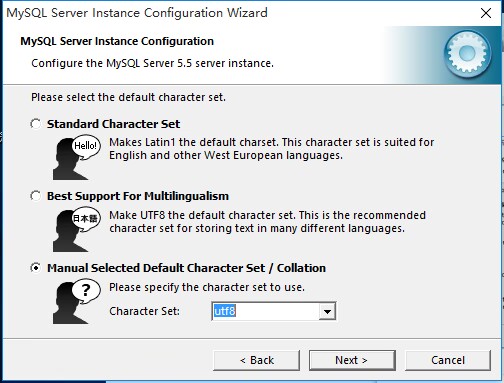
④ 修改默认编码为utf-8:
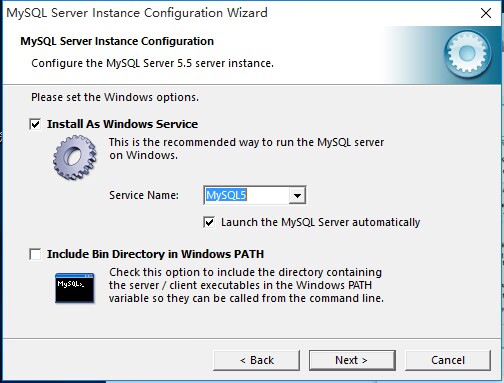
⑤ 修改服务名为MySQL5:
⑥ 设置root账号的密码(建议统一设置为:123456):
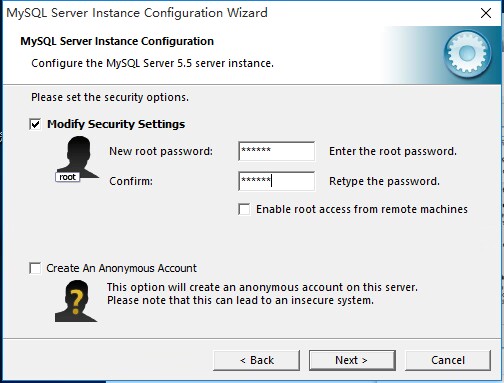 由于此次安装仅用于学习,因此不要设置过于复杂的密码!
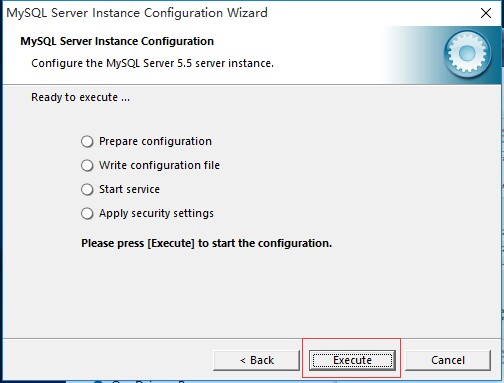
⑦ 点击Execute(执行):
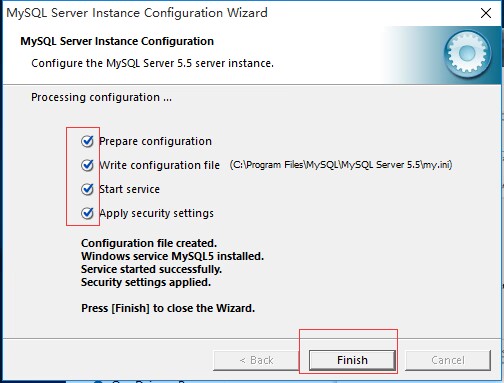
⑧ 四项均为“√”,则安装成功,点击Finish(完成)即可:
11. 校验是否安装成功
使用MySQL命令行模式运行:
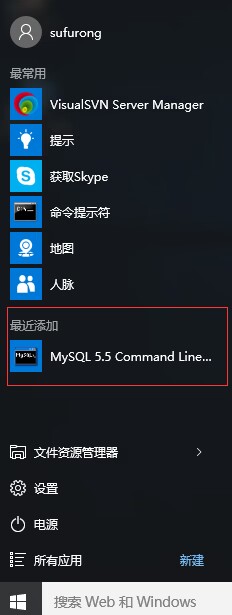
① 在【开始】中找到MySQL 5.5 Command Line Client(MySQL命令行模式):
② 出现以下界面:
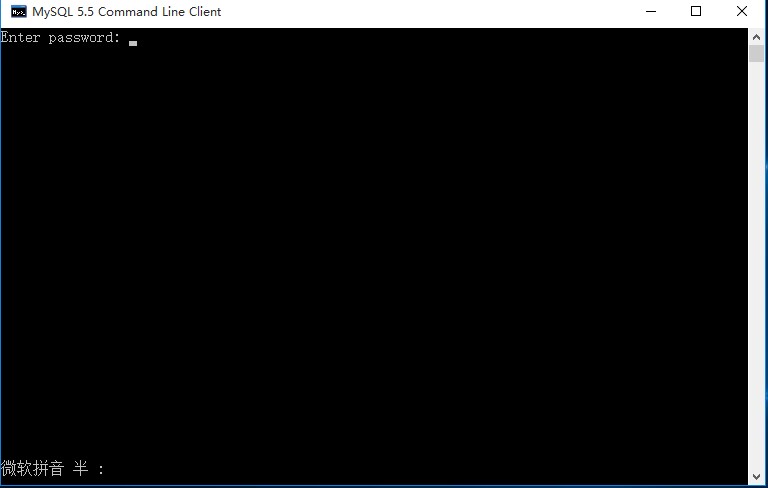
③ 输入初始化密码123456(密码可能不显示,但不影响操作),按回车:
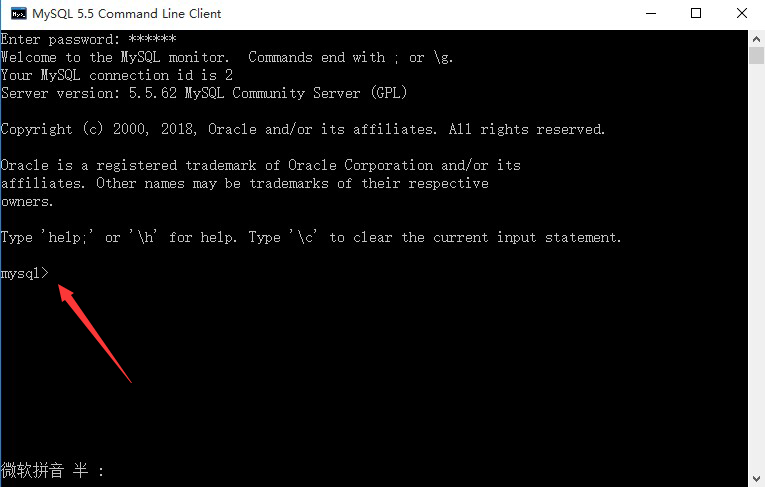
显示以上截图,即表示MySQL已安装成功。可在此编写SQL语句。
若按回车后,直接闪退,说明密码错误!
使用终端命令行模式运行:
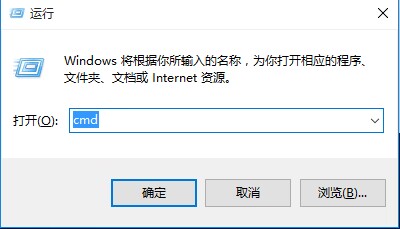
① 按键盘的Win键+R键,出现运行框,并输入cmd:
② 进入终端命令行模式,如下图:
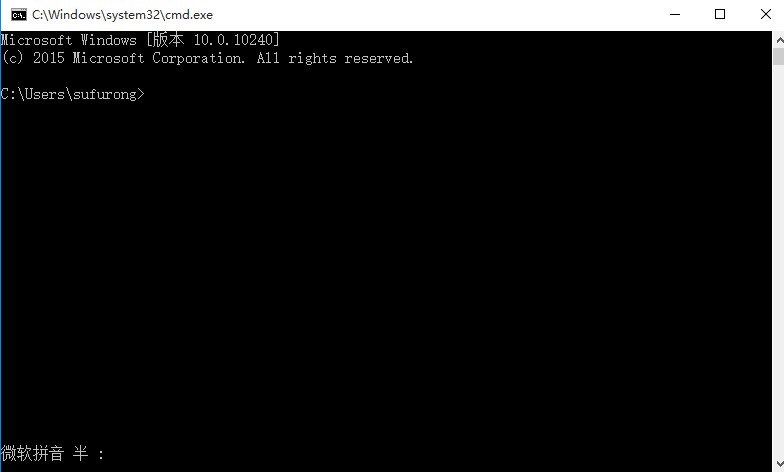
③ 输入命令并回车:mysql -u root -p
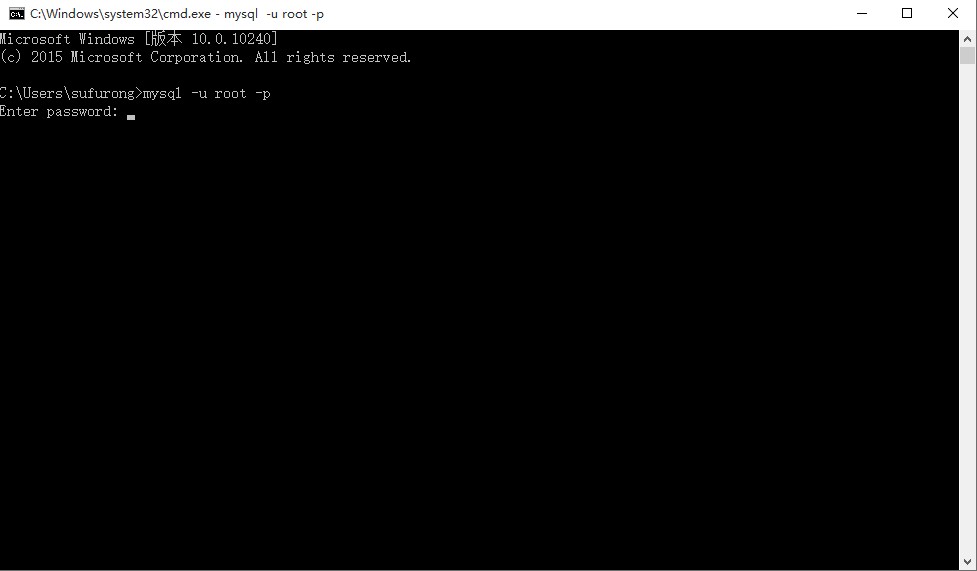
如果提示“MySQL不是内部命令...”表示需要收到添加环境变量:
找到MySQL安装目录的bin文件,复制当前路径,追加进Path环境变量值即可。
③ 输入密码123456,并回车(密码可能不显示,但不影响操作):
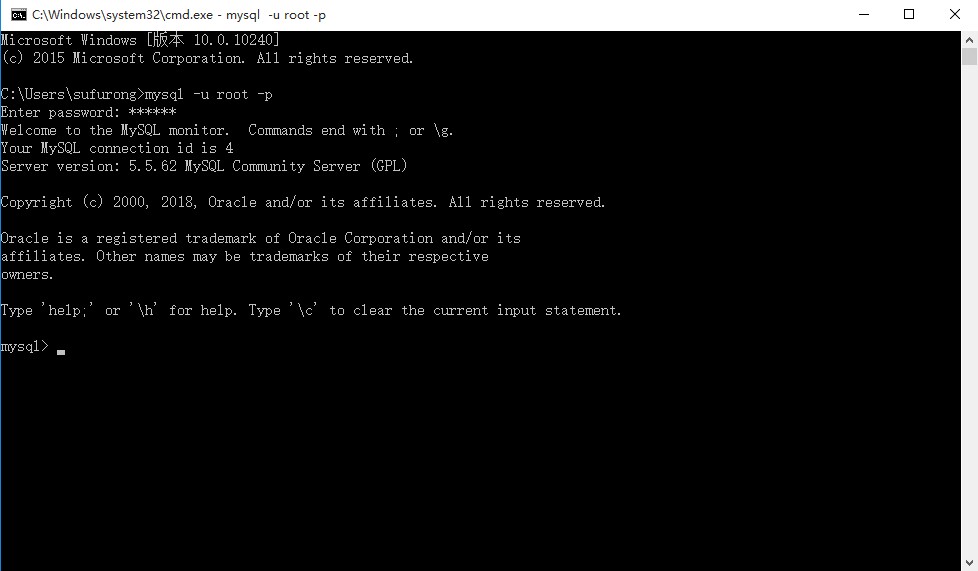
显示以上截图,即表示MySQL已安装成功。可在此编写SQL语句。
注意:若输入密码后,出现以下报错,则密码输入错误:
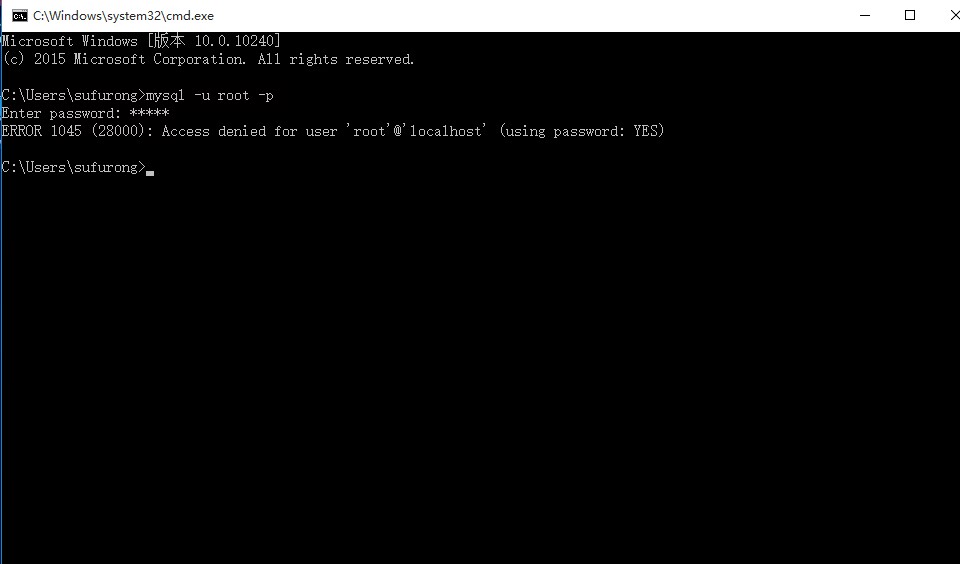
Access denied for user 'root'@'localhost' (using password: YES)
这行报错提示将来会很常见!请先混个眼熟!
12. Navicat简介
“Navicat”是一套可创建多个连接的数据库管理工具,用以方便管理 MySQL、Oracle、PostgreSQL、SQLite、SQL Server、MariaDB 和 MongoDB 等不同类型的数据库。 Navicat 的功能足以满足专业开发人员的所有需求,对初学者来说又简单易操作。
13. Navicat下载安装
① 从QQ群中下载文件(存入本地文件夹:tools)

② 解压之前需要先关闭所有杀毒软件、window保护程序!解压后,如下图:

如果杀毒程序自动删除了安装包,关闭杀毒程序,再一次解压即可
③ 双击启动安装软件:navicat150_mysql_cs_x64,点击[下一步]:
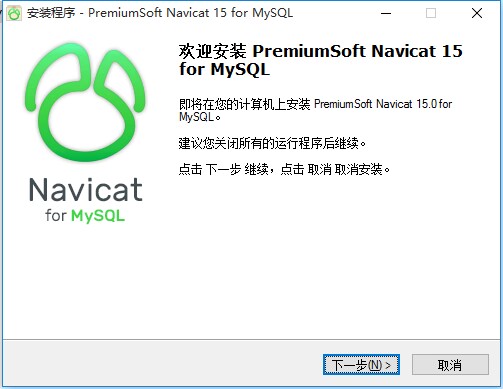
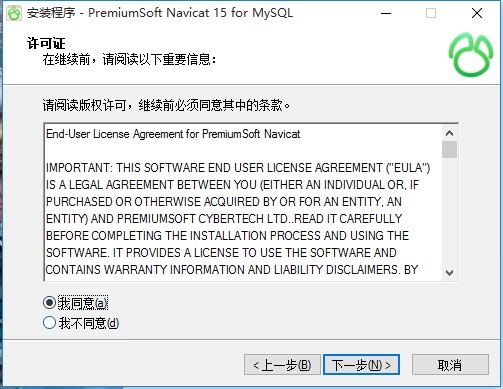
④ 选择[我同意],并进入[下一步]:
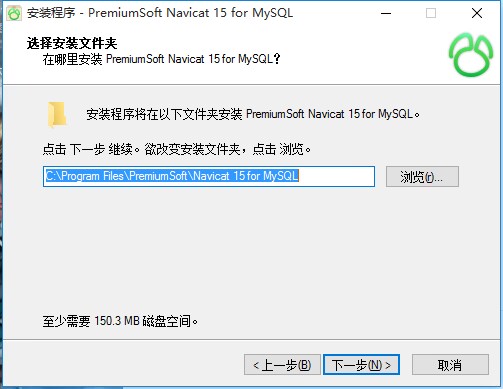
⑤ 点击[浏览],选择一个非C盘的路径,进入[下一步]:
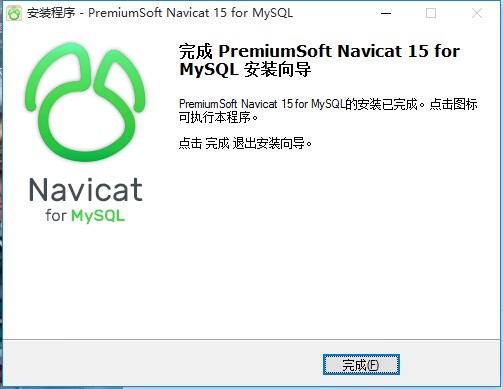
⑥ 剩余步骤全部点击[下一步]即可,直到完成安装,如下图:
破解Navicat
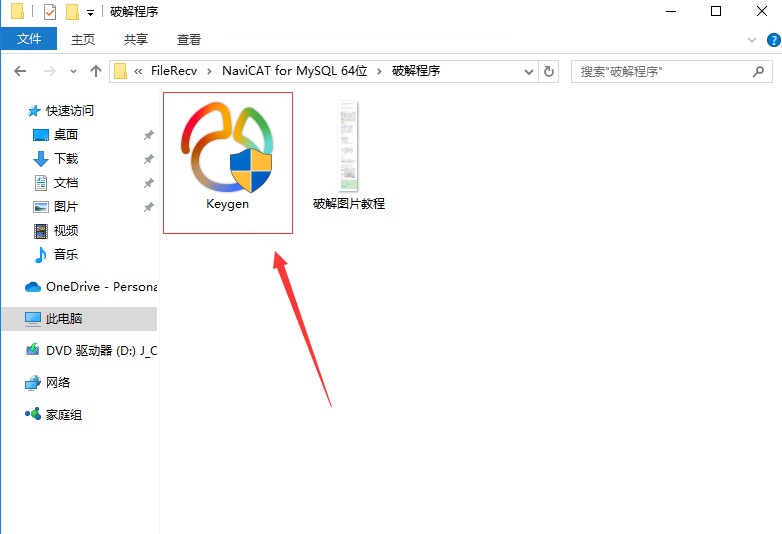
① 在文件夹中找到[破解程序]文件夹(存入本地文件夹:tools)

双击打开Keygen,如下图:
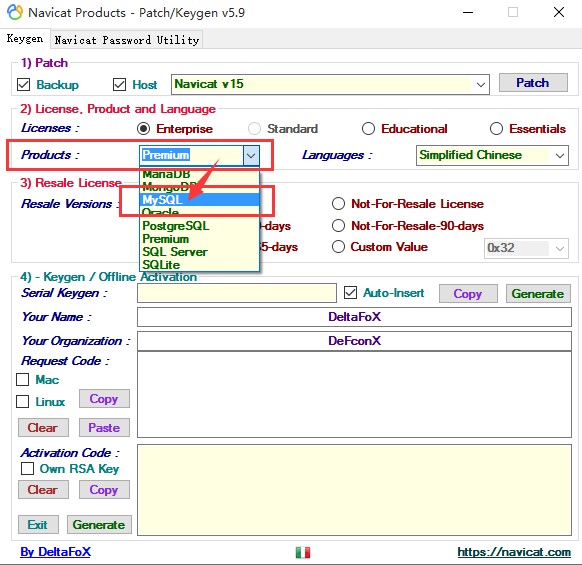
② 在Products(产品)下拉框中,选择MySQL:
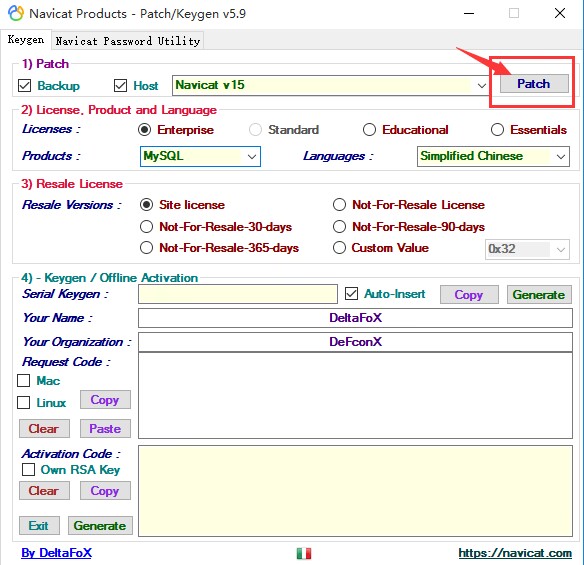
③ 点击Patch(补丁):
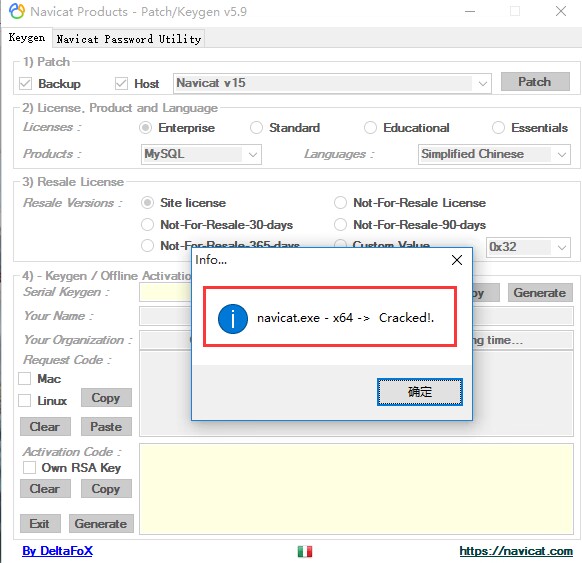
出现Info弹窗,如下图即表示补丁正常:
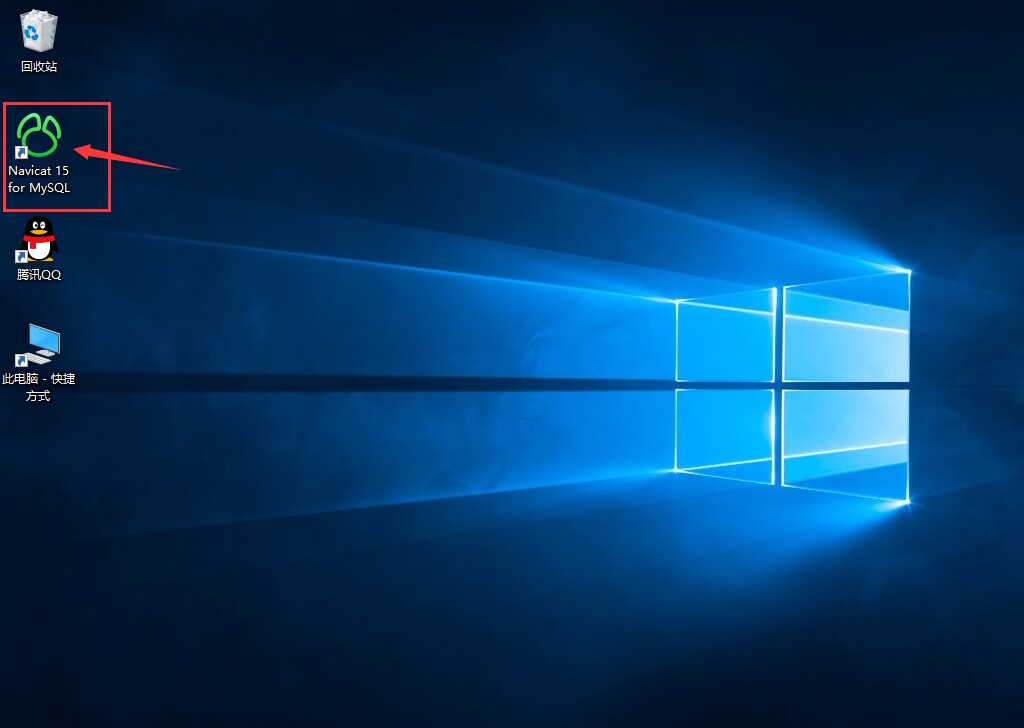
④ 回到桌面,双击打开Navicat图标:
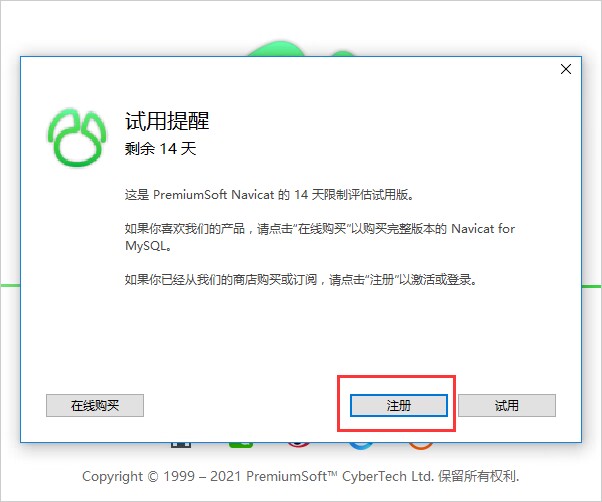
出现试用期提示弹窗,点击[注册]按钮,如下图:
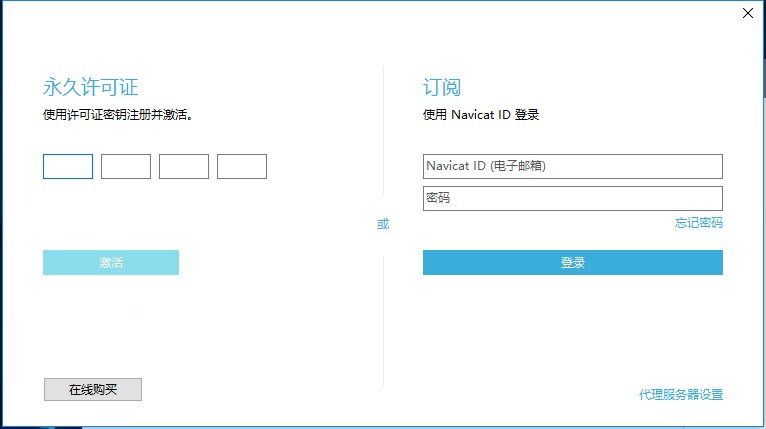
进入许可证填写界面,如下图:
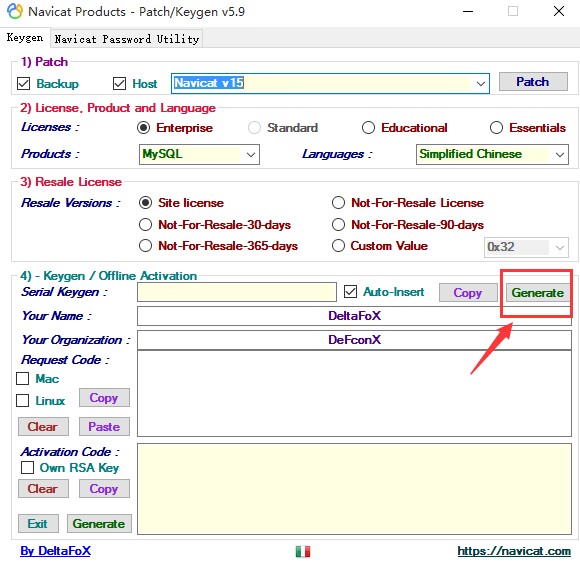
⑤ 回到破解工具界面,点击Generate(生成)按钮:
自动生成密钥,如下图:
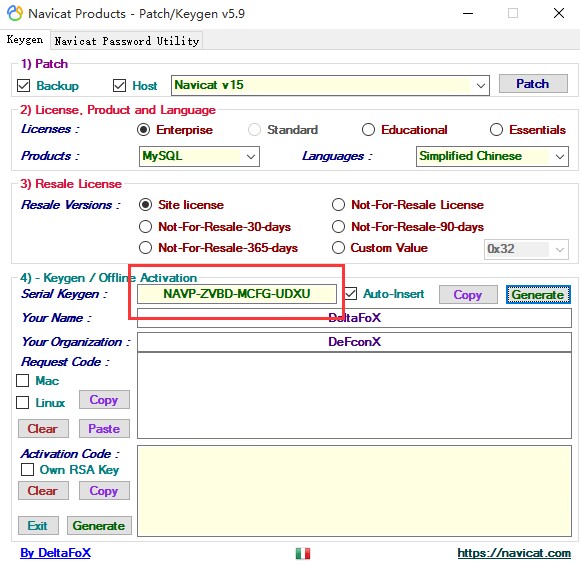
⑥ 回到Navicat界面,密钥已自动填入,点击[激活]按钮:
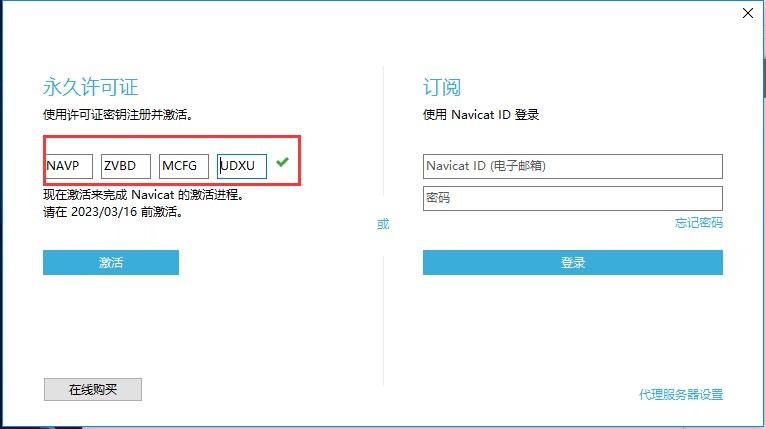
稍等片刻后,会弹出如下弹出,点击[手动激活]:
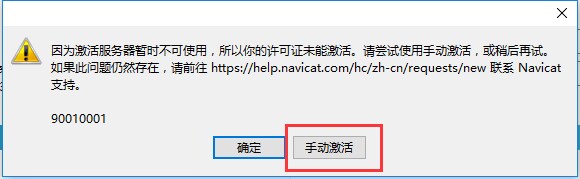
⑦ 此时会生成[请求码],将请求码ctrl+C复制:
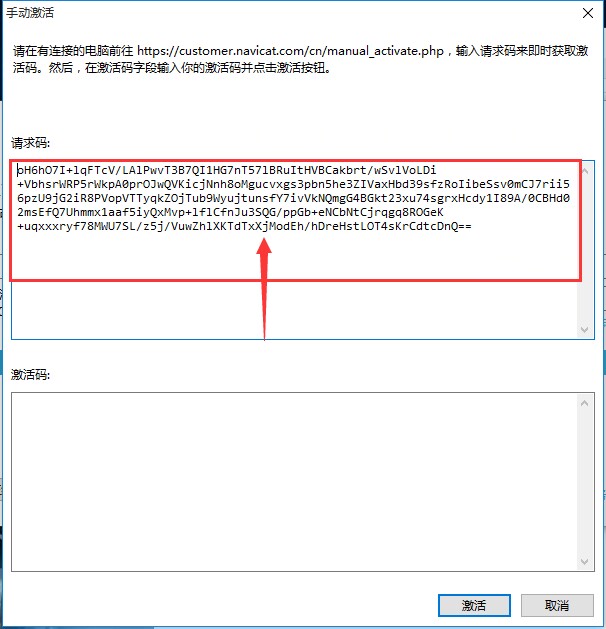
将请求码粘贴到破解程序的DeFconX输入框内,并点击Generate(生成)按钮,如下图:
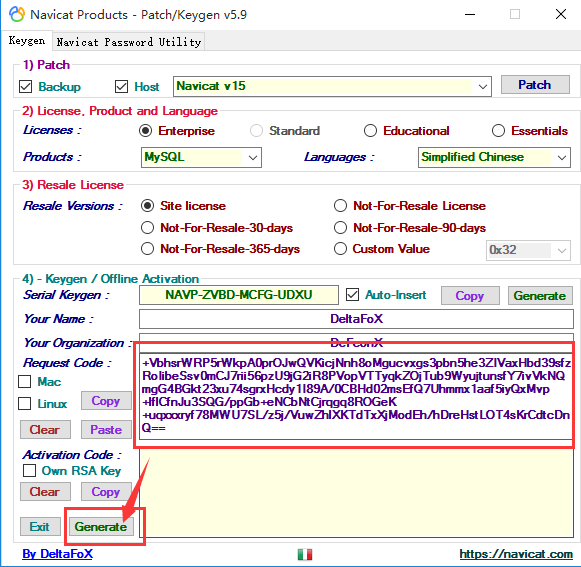
此时会自动生成激活码,如下图:
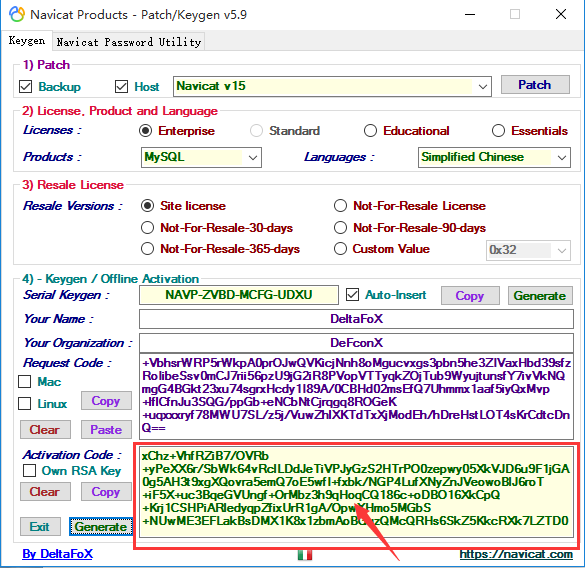
⑧ 回到Navicat界面,已自动填入激活码,点击[激活]按钮:
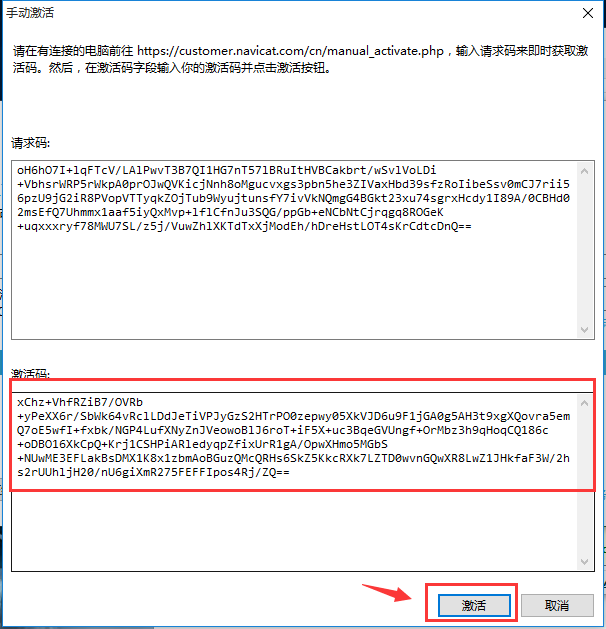
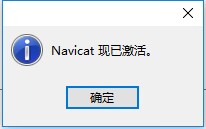
弹出以下提示框,则表示破解成功:
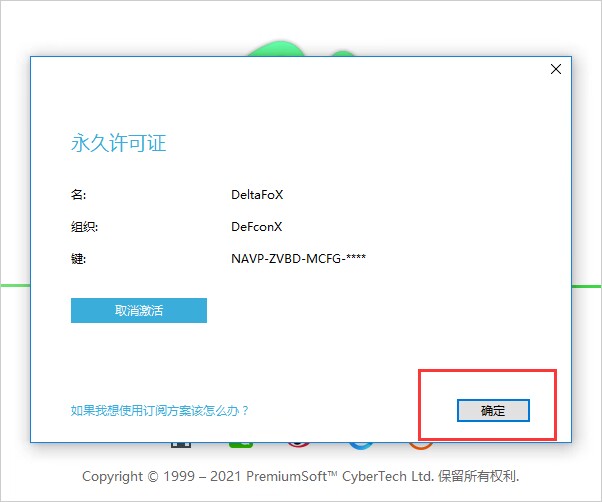
⑧ 恭喜!已获得永久使用权!点击[确定]即可开始使用Navicat:
14. Navicat的基本操作
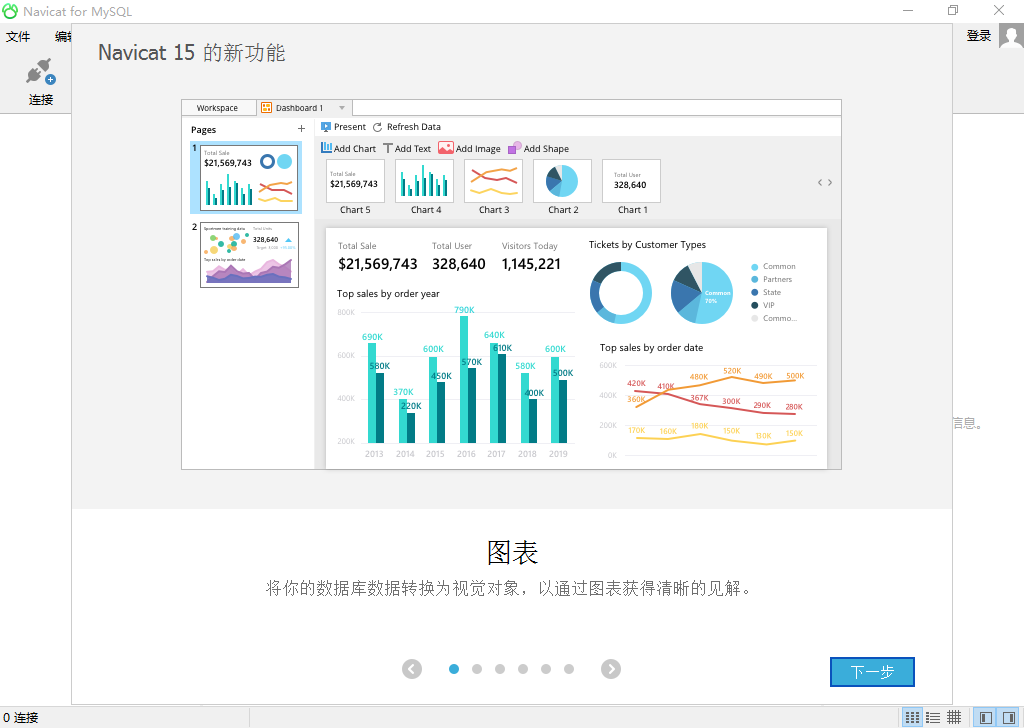
首次打开Navicat会出现如下图界面,是Navicat的介绍、功能展示。一路点击[下一步],即可关闭该页面。
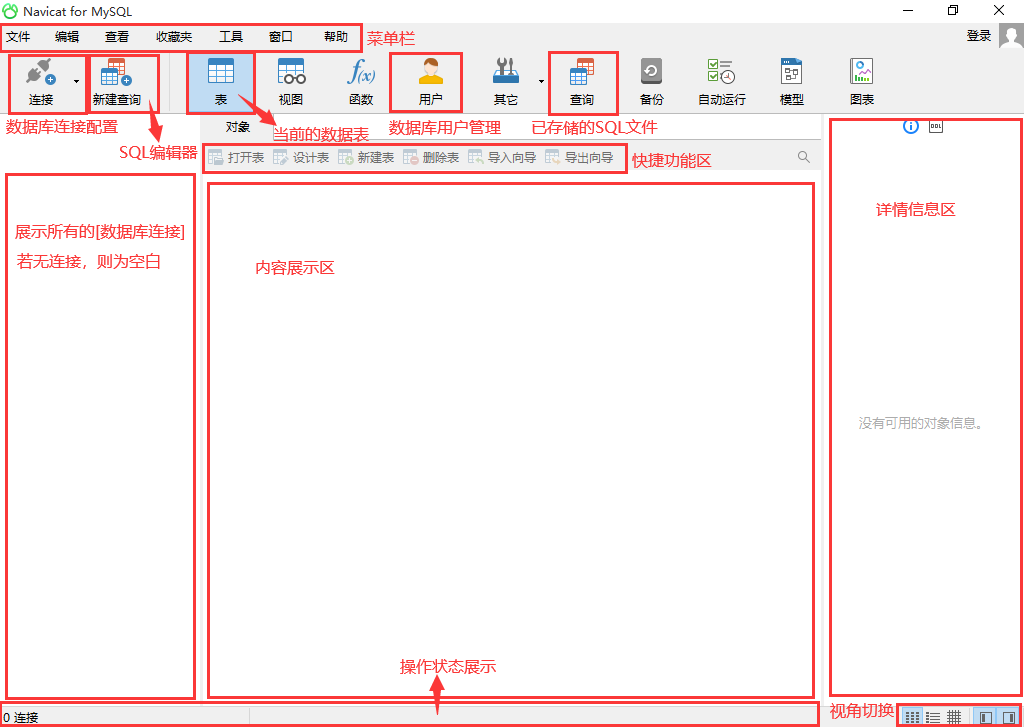
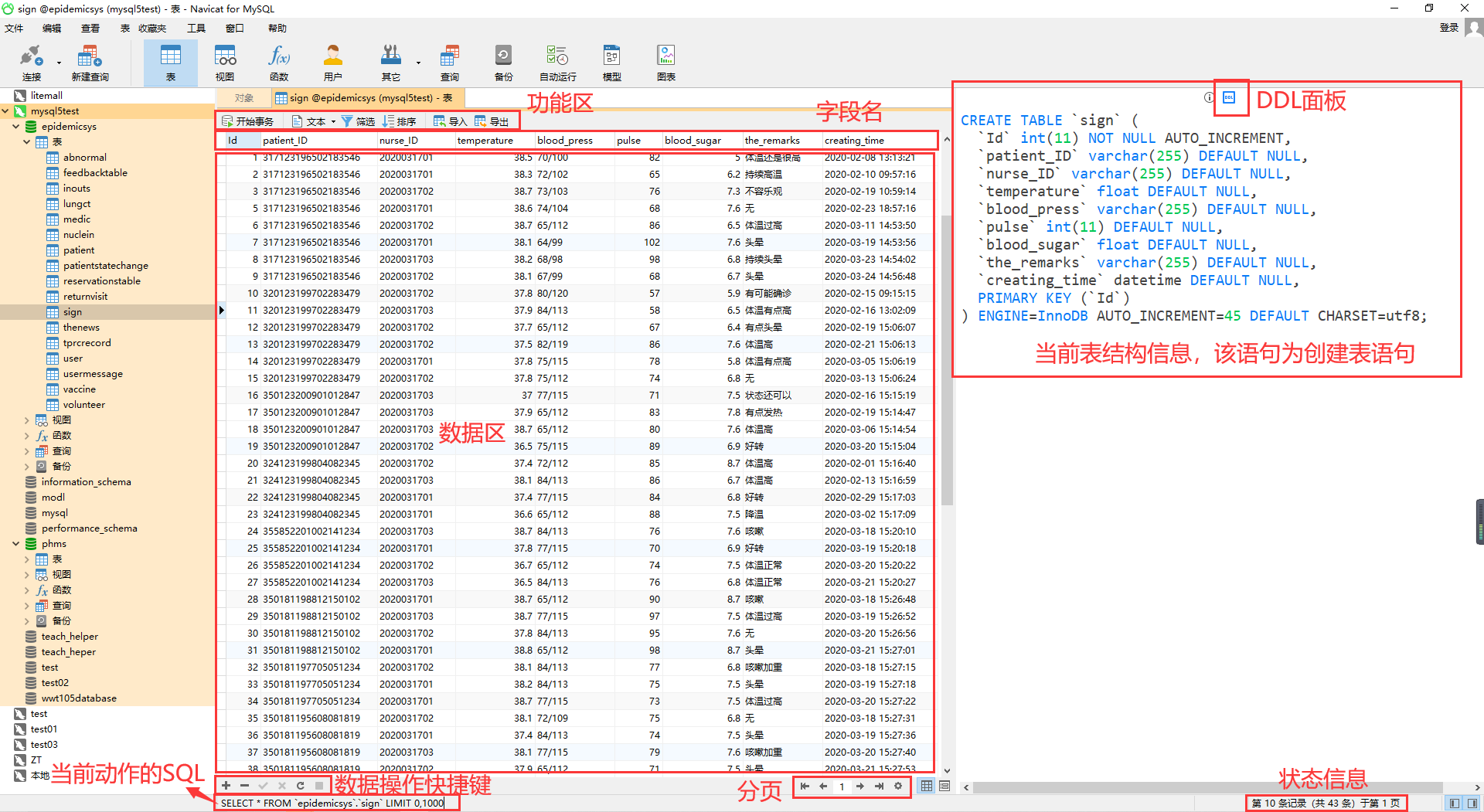
认识主界面
创建第一个连接
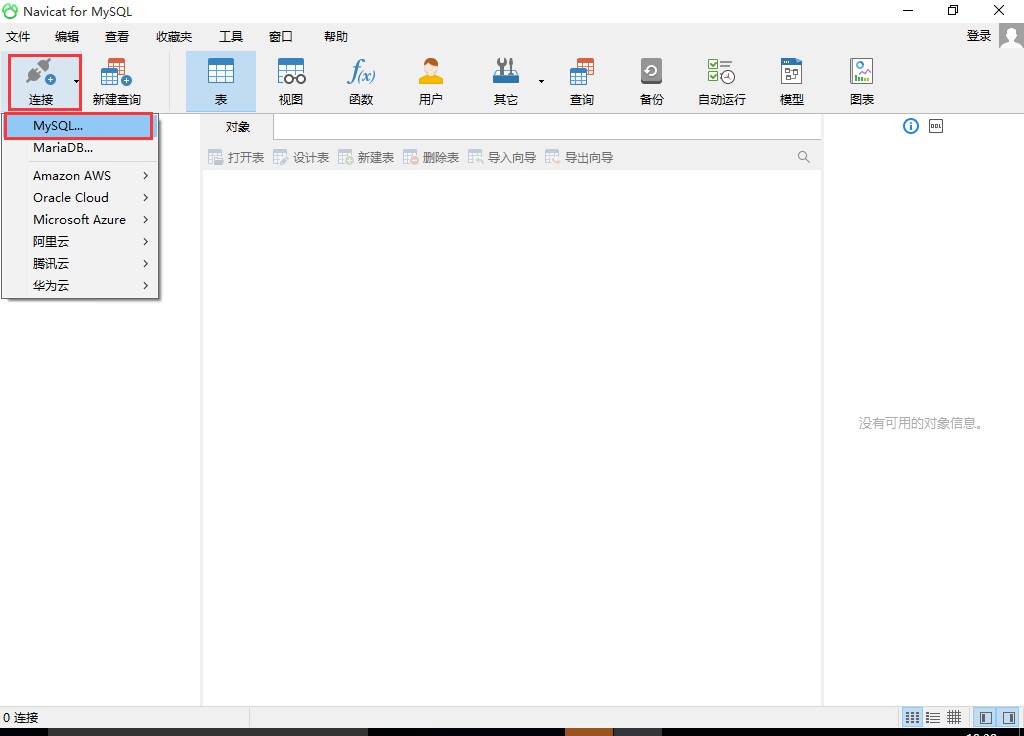
点击[连接]-->选择对应的数据库服务
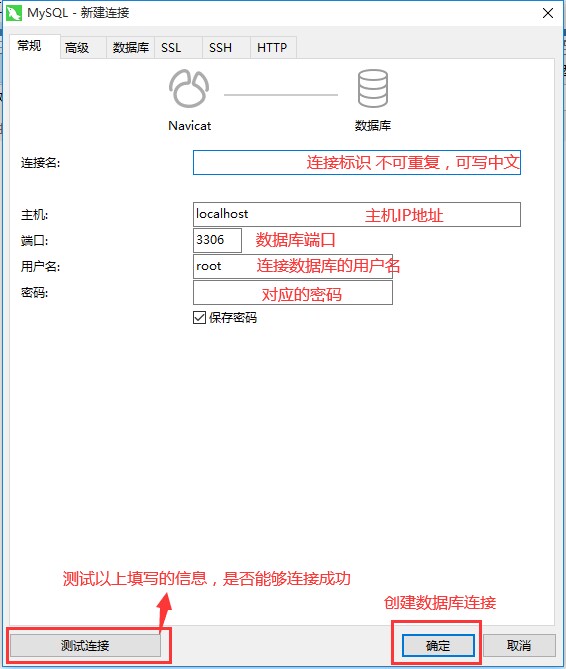
填写数据库连接信息,如下图:
连接信息保存成功后,如下图:
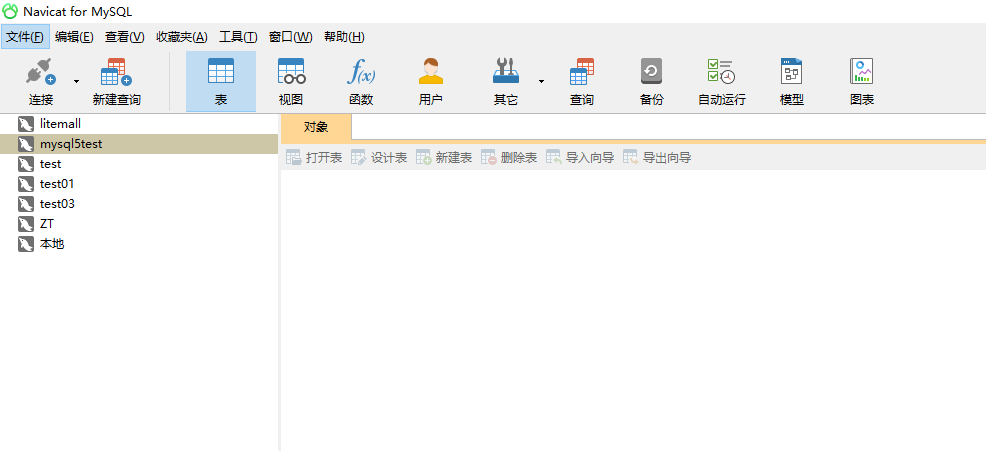
注意事项:
- 连接信息保存成功,不代表你已经连接成功
- 连接信息保存后,默认为未连接数据库服务状态
- 双击开启数据库服务连接,连接成功图标会变为绿色
- 你可以对以下数据库服务发起连接:
- 与你的电脑处于同—网络,且允许你访问
- 已发布在线上互联网的数据库服务,且允许你访问
- 你自己的本地数据库服务
在[连接名]上右键,会出现如下菜单:
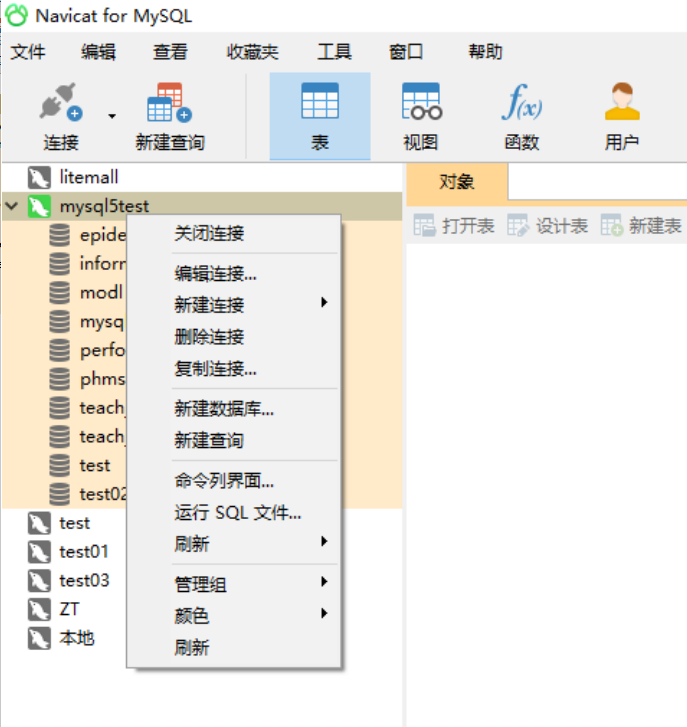
- 关闭连接:断开当前数据库连接服务
- 编辑连接:重新填写连接信息
- 新建连接:创建一个新的数据库连接
- 删除连接:删除该连接信息
- 复制连接:复制当前数据库连接信息
- 新建数据库:在当前数据库服务下,创建一个新数据库
- 新建查询:创建一个新的SQL编辑器
- 命令列界面:进入命令行模式
- 运行SQL文件:导入外部的SQL文件,并执行
- 刷新:刷新权限、主机、日志文件、状态、数据表
- 管理组:对连接信息进行分组管理,类似于文件夹
- 颜色:给连接信息标记一个特殊的背景颜色
- 刷新:刷新当前连接状态
双击[连接名],会开启该链接的数据库服务,并展示该连接下的所有“库”,如下图:
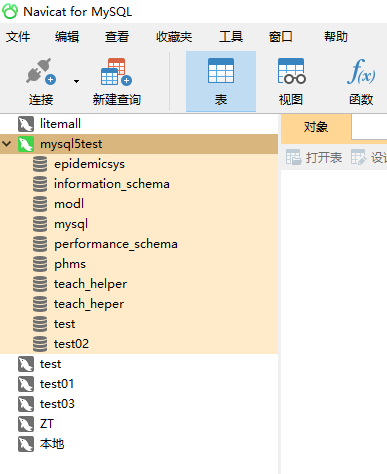
在[数据库名称]上右键,会出现如下菜单:
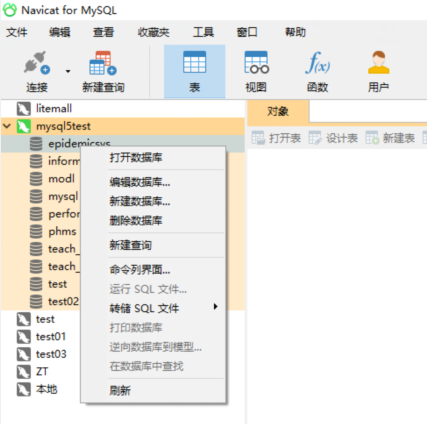
- 打开数据库:连接到当前数据库
- 编辑数据库:修改该数据库信息
- 新建数据库:新建一个新的数据库
- 删除数据库:删除掉该数据库(慎用!!)
- 新建查询:创建一个新的SQL编辑器
- 命令列界面:进入命令行模式
- 运行SQL文件:导入外部的SQL文件,并执行
- 转储SQL文件:生成“创建库语句”、“插入数据语句”,并导出成文件
- 刷新:刷新数据库状态
双击[数据库名],即可开始管理该库,如下图:
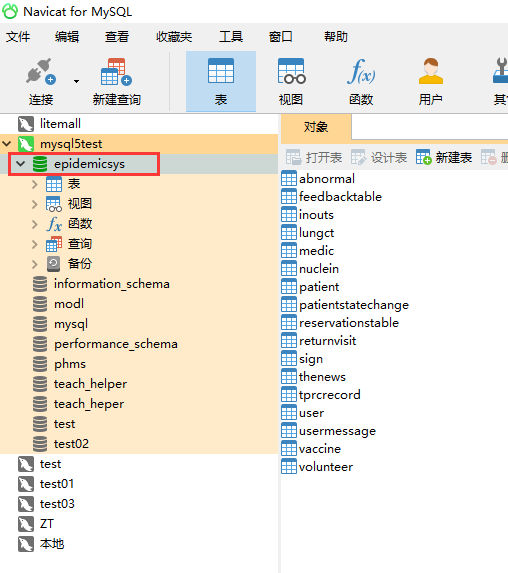
15. 创建第一个数据库
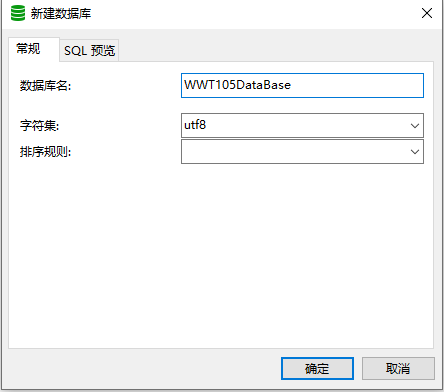
- [数据库名]命名规则:
- 由英文、数字、下划线组成,每个单词之间使用下划线分隔
- [数据库名]若存在大写字母,会自动转成小写
- 在同一个数据库服务下,[数据库名]必须唯一
- 不可使用系统关键词,如:name,time ,datetime,password
- 见名知意!
- 字符集:选择“utf8” utf-8:有的编程语言中也写成“utf8”,是8位Unicode转换格式。它由128个字符组成,包括大小写字母、数字0-9、标点符号、非打印字符(换行符、制表符等4个)以及控制字符组成
- 排序规则:默认不选即可
16. 创建第一个数据表
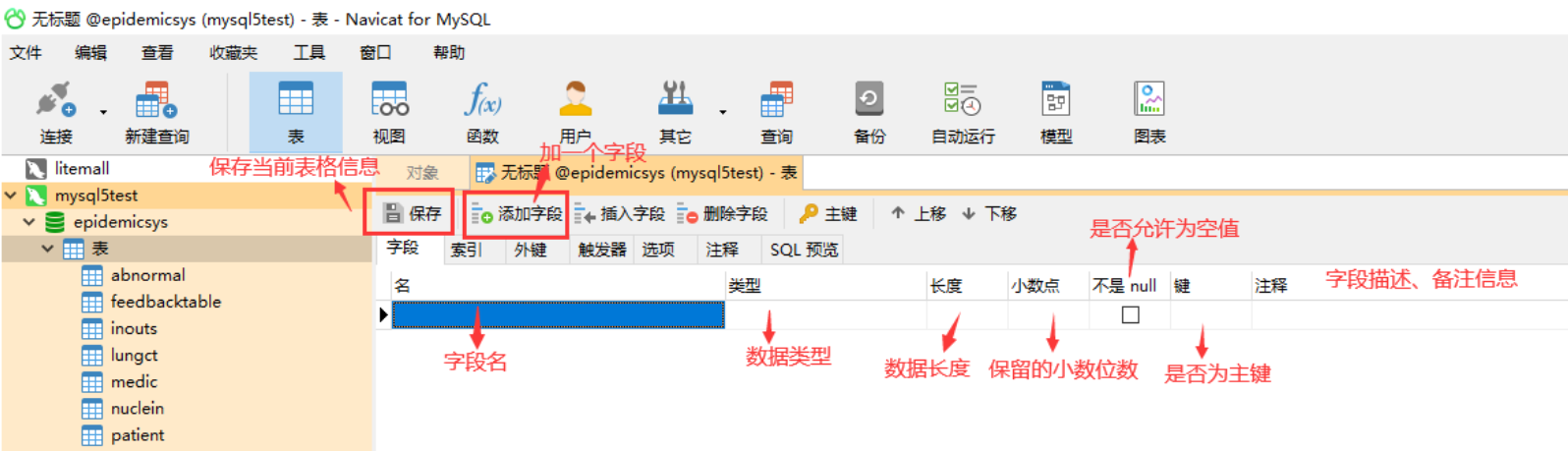
保存表时,需要取一个表名,如下图:
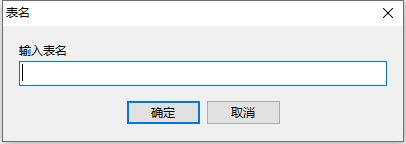
- [数据表名]命名规则:
- 由英文、数字、下划线组成,每个单词之间使用下划线分隔
- [数据表名]若存在大写字母,会自动转成小写
- 在同一个数据库下,[表名]必须唯一
- 不可使用系统关键词,如:name,time ,datetime,password
- 见名知意!
- 为了避免程序员各自不同的命名习惯,导致命名不统一,间接影响写程序效率,公司里真实的项目都会有额外的命名格式。
如:系统名_模块名_主体名
即:phms_user_info
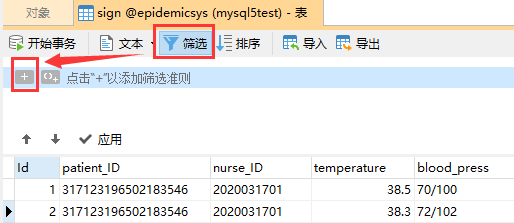
17. 查看表数据
可以使用[筛选功能],快速筛选数据,如下图:
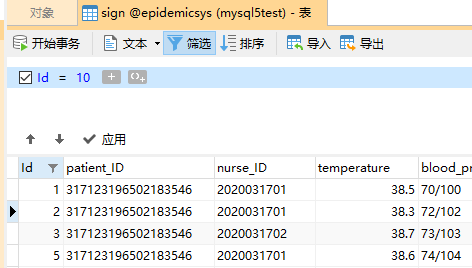
例如:筛选Id=10的数据,如下图:
可以使用[排序功能],对数据进行排序,如下图:
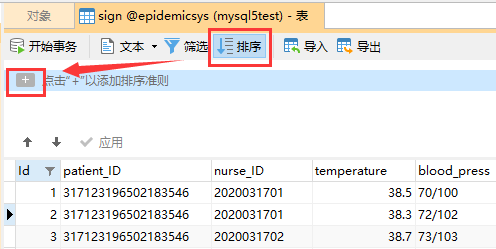
例如:根据Id倒序排列,如下图:
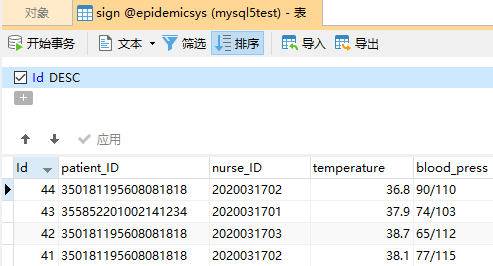
注意:[筛选功能]和[排序功能]可以一起使用
SQL语句编辑器,如下图:
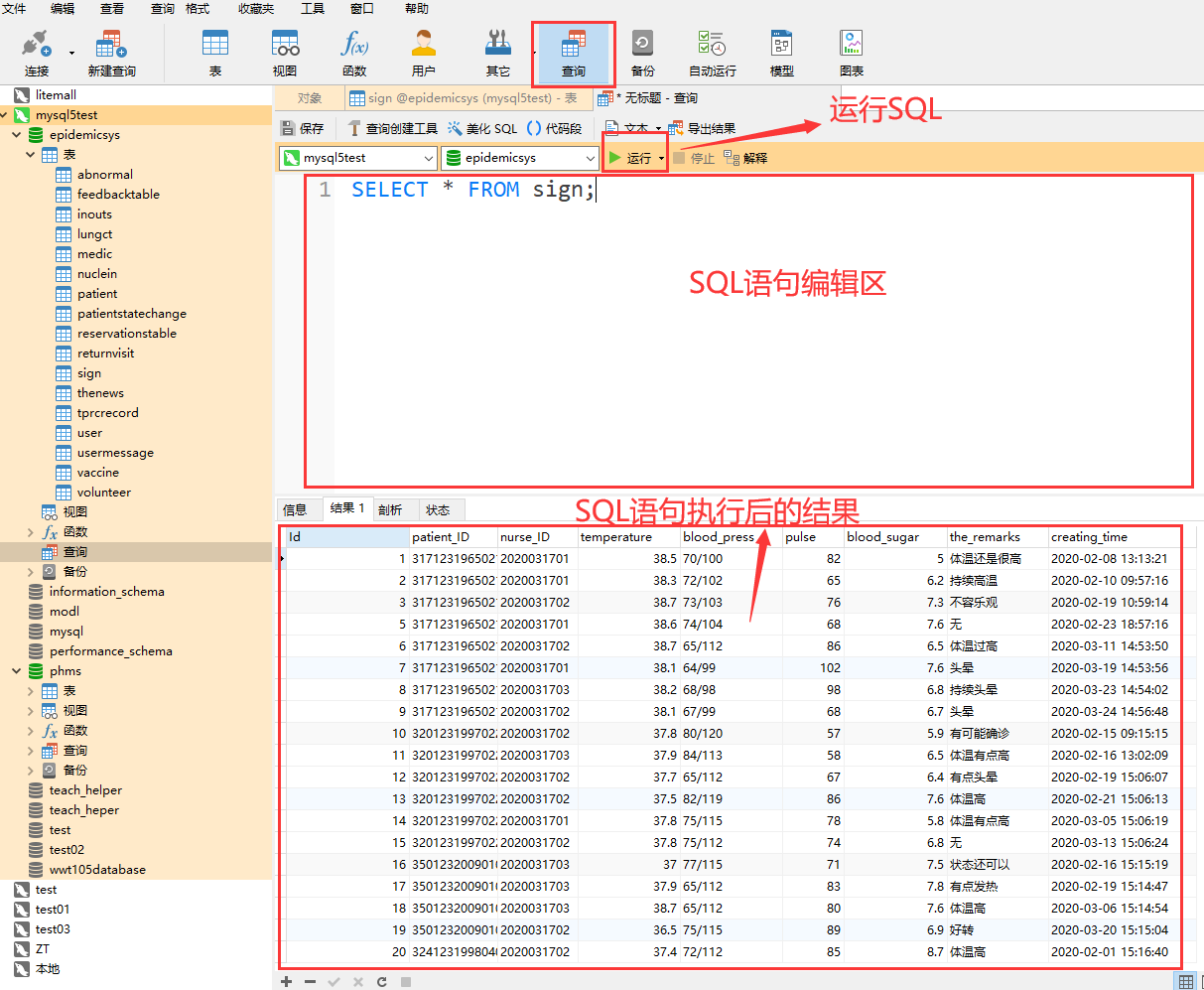
在命令行模式下运行SQL语句的效果,如下图: