虚拟机搭建
学习目标
- 安装虚拟机
1. 什么是虚拟机
虚拟机是可以在本机上额外创建一个电脑操作系统,与本机共用网络、硬件等。在学习中,我们暂且将虚拟机装上Linux系统,充当项目服务器。但注意,企业中是没有虚拟机的,会使用真实的服务器。但操作都是一致的
2. 安装vmware虚拟机工具
- 在QQ群中下载vmware_16.zip压缩包后,解压
- 双击exe文件,傻瓜式安装,中途仅需修改安装地址即可
- 可在key.txt文件中任意选择一个激活码填入,即可永久使用vmware
3. 创建一台虚拟机
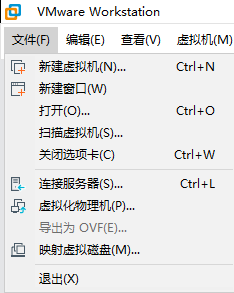
选择【文件】→【新建虚拟机】:
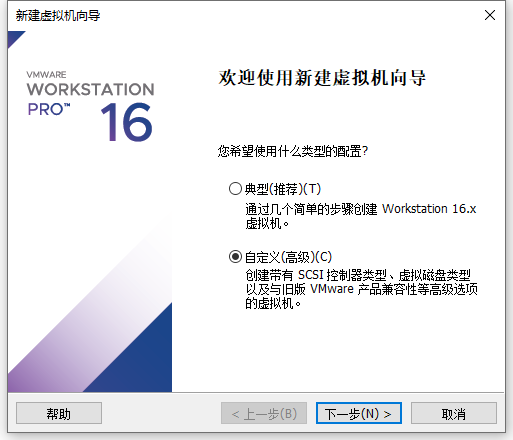
选择“自定义高级”,进入下一步:
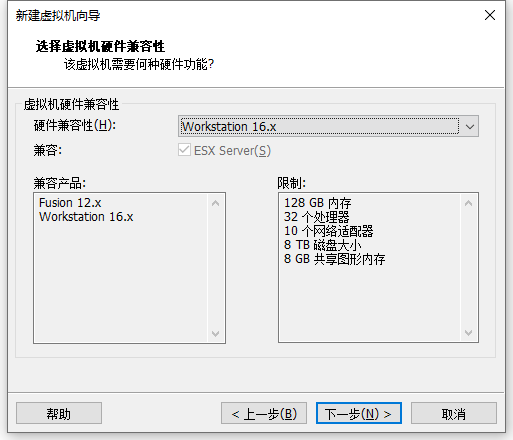
硬件兼容性选择最高版本:
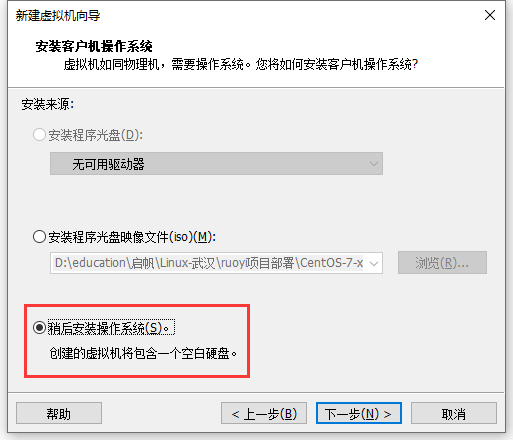
选择“稍后安装操作系统”:
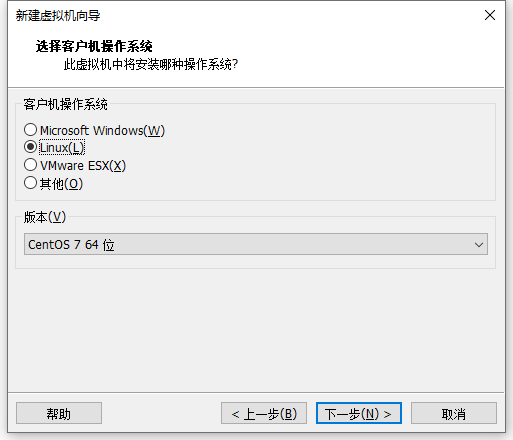
选择“linux”、版本选择“centOS 7”:
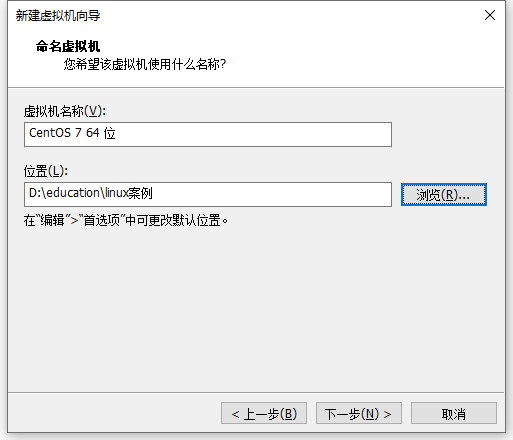
点击“浏览”,选择一个虚拟机安装路径:
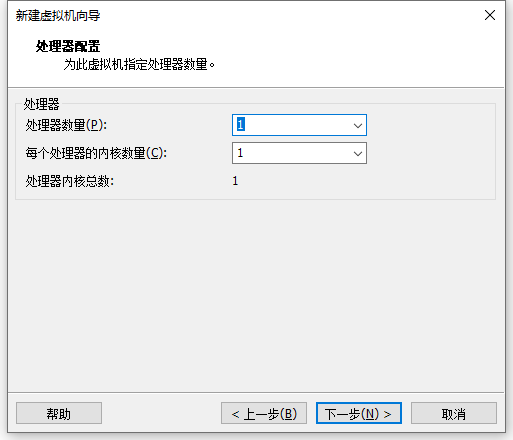
内核1即可,点击下一步:
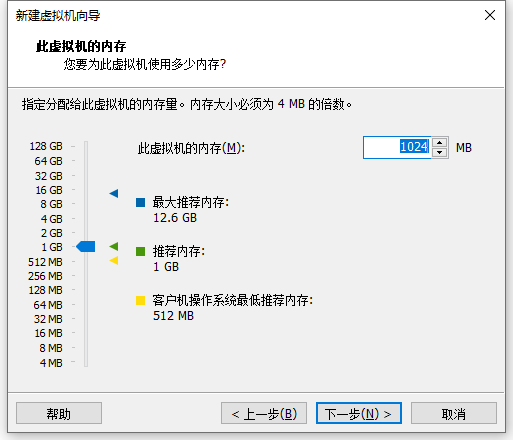
内存1GB即可,点击下一步:
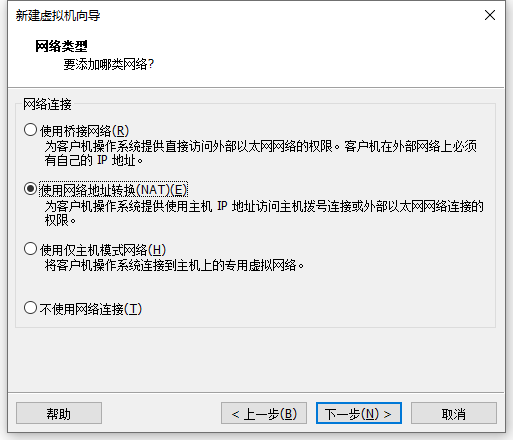
选择“使用网络地址转换NAT”,点击下一步:
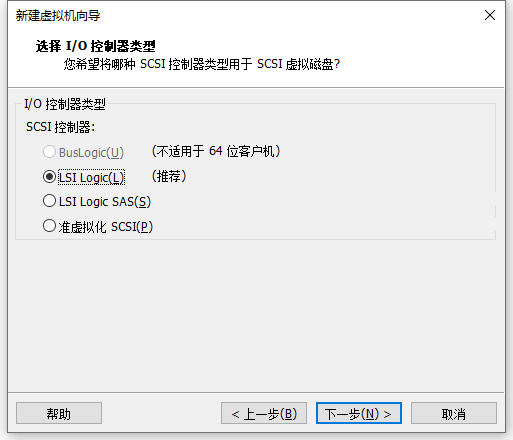
默认即可,点击下一步:
默认即可,点击下一步:
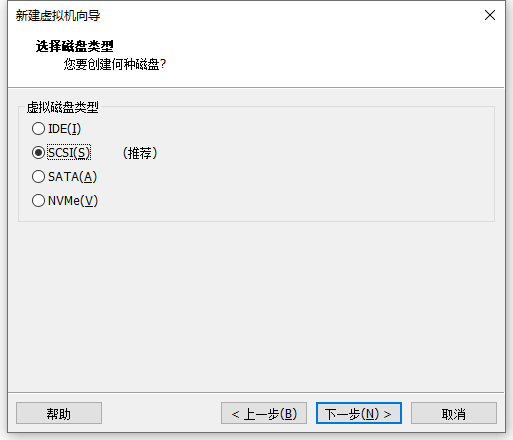
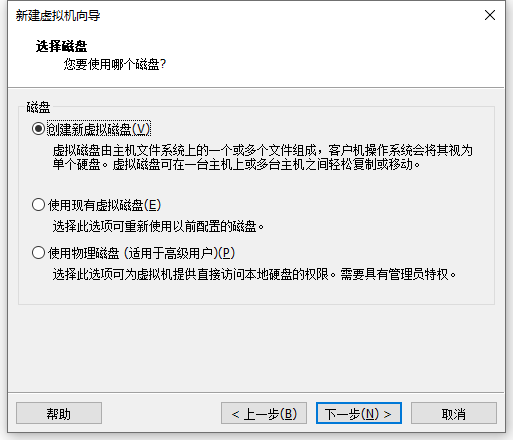
选择“创建新虚拟磁盘”,点击下一步:
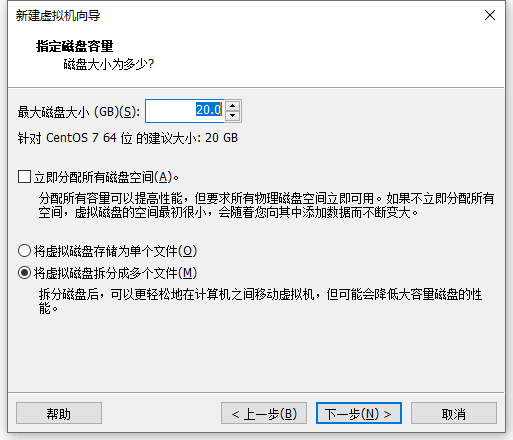
磁盘大小按照推荐填写,点击下一步:
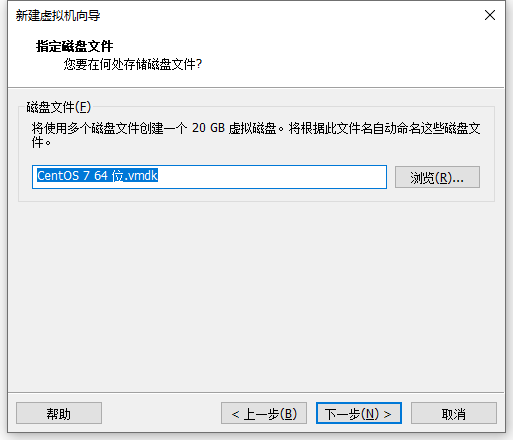
默认即可,点击下一步:
点击“完成”,即完成裸机创建:
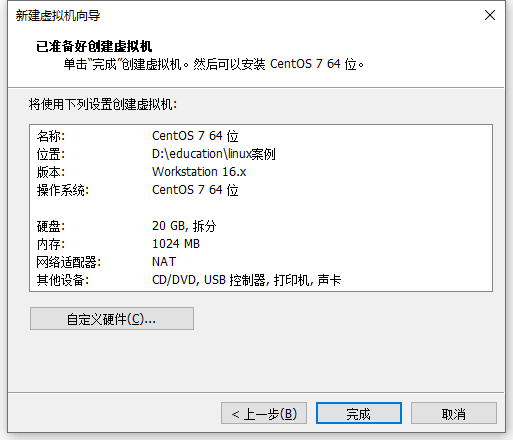
创建虚拟机成功:
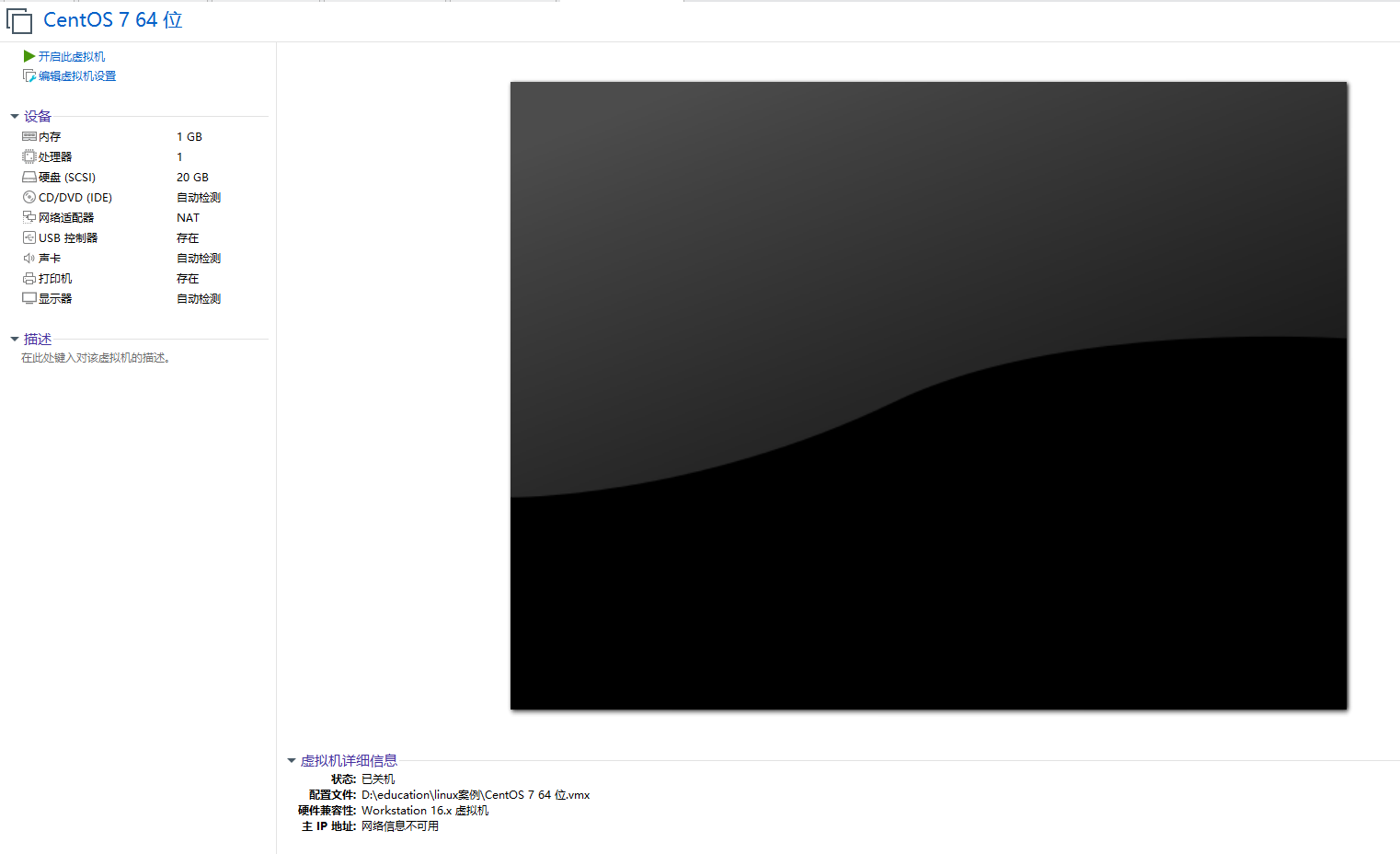
4. 安装linux系统
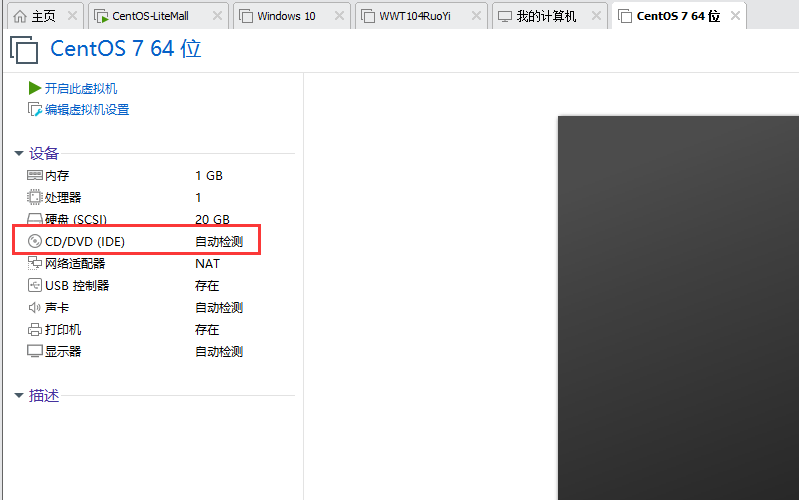
点击“CD/DVD”:
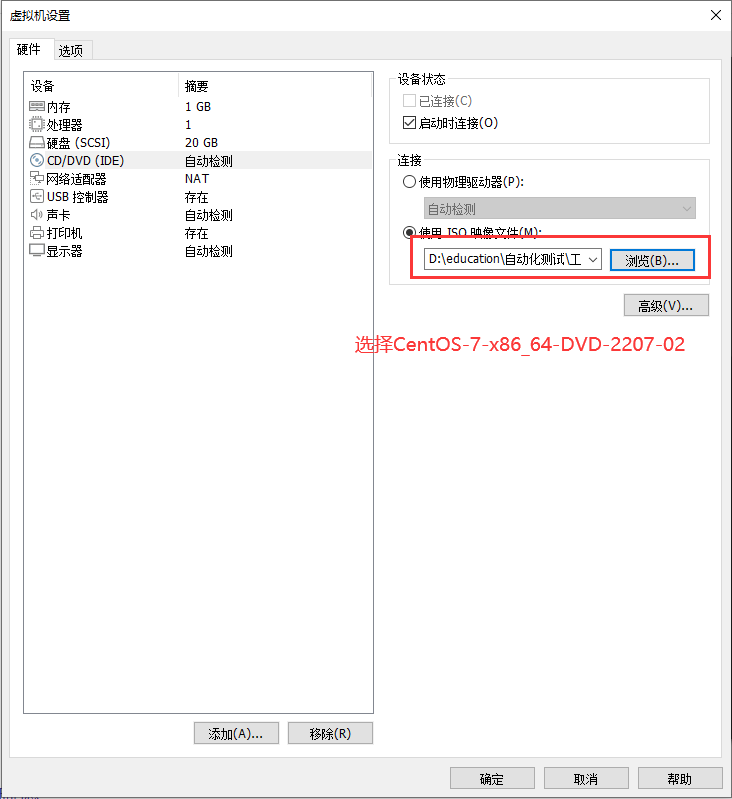
点击浏览,找到IOS文件后,点击【确定】:
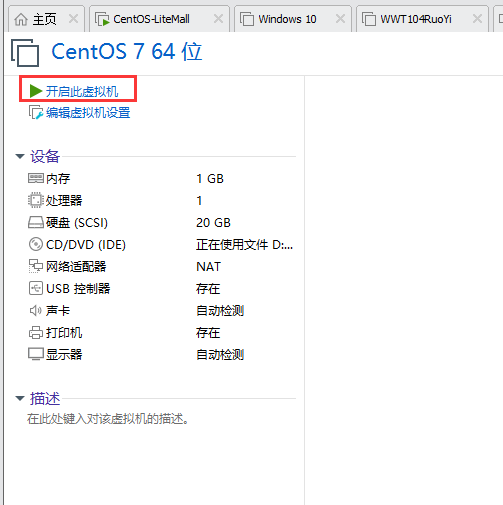
点击“开启此虚拟机”:
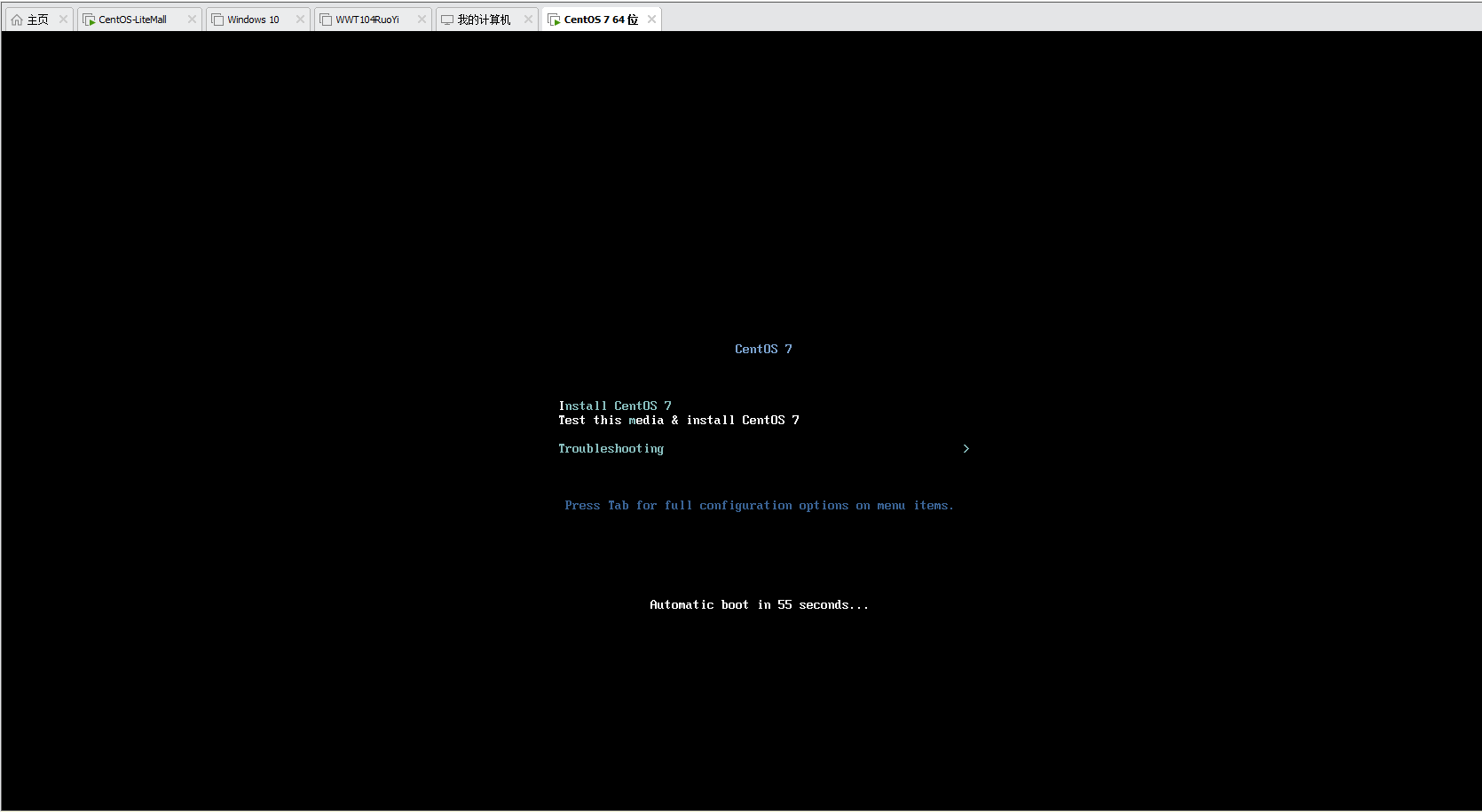
进入启动界面,可以将鼠标焦点移进虚拟机界面,按回车跳过该界面:
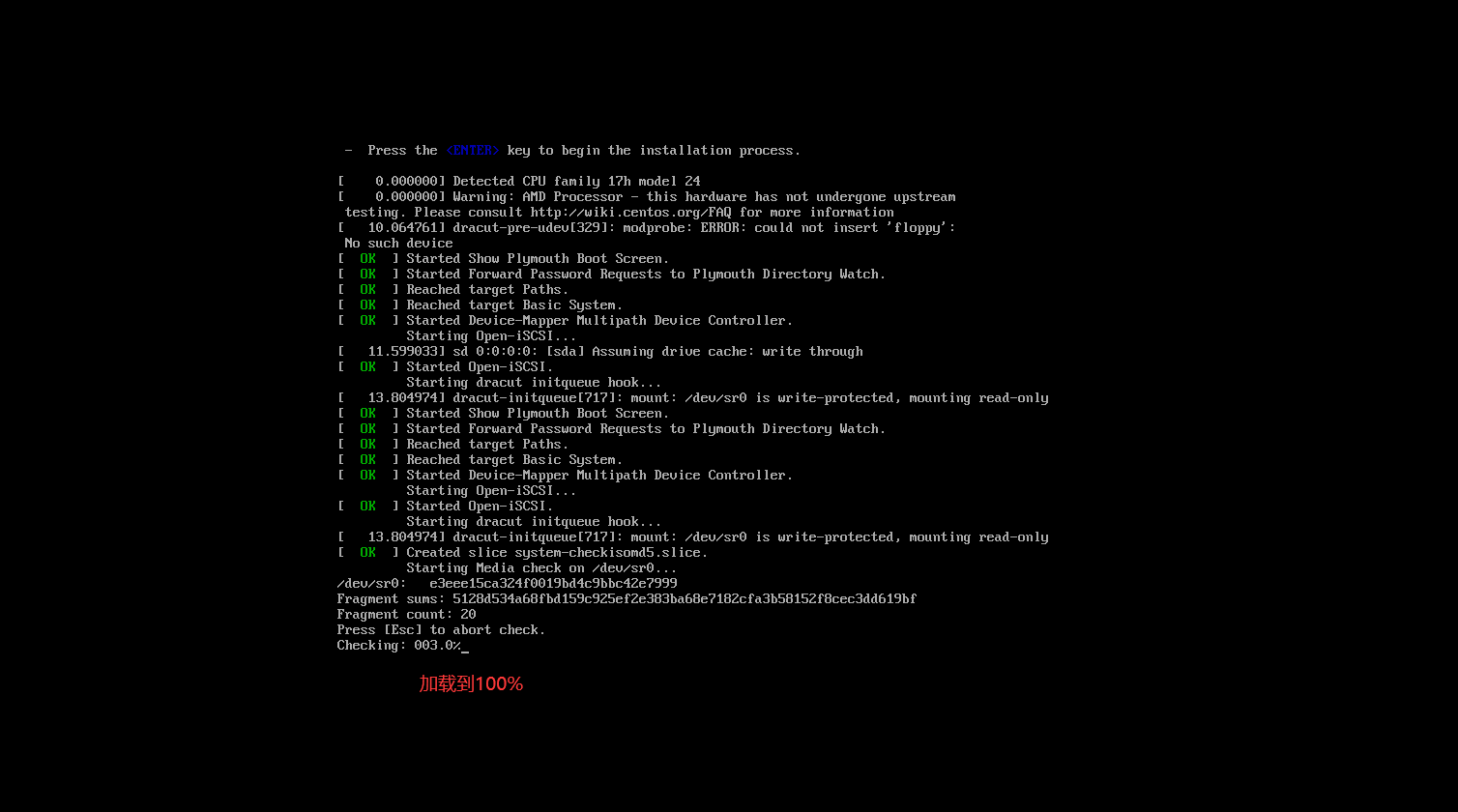
等待加载都100%:
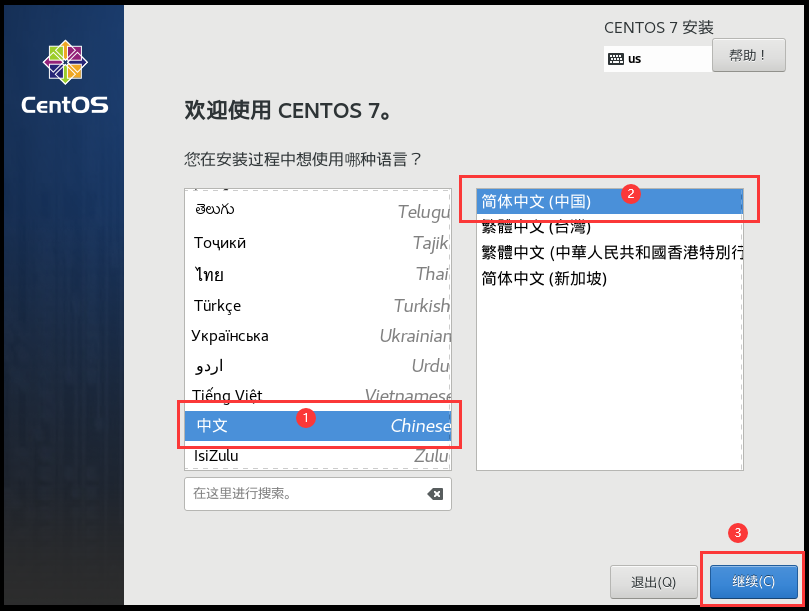
直到选择语言界面,选择“中文”:
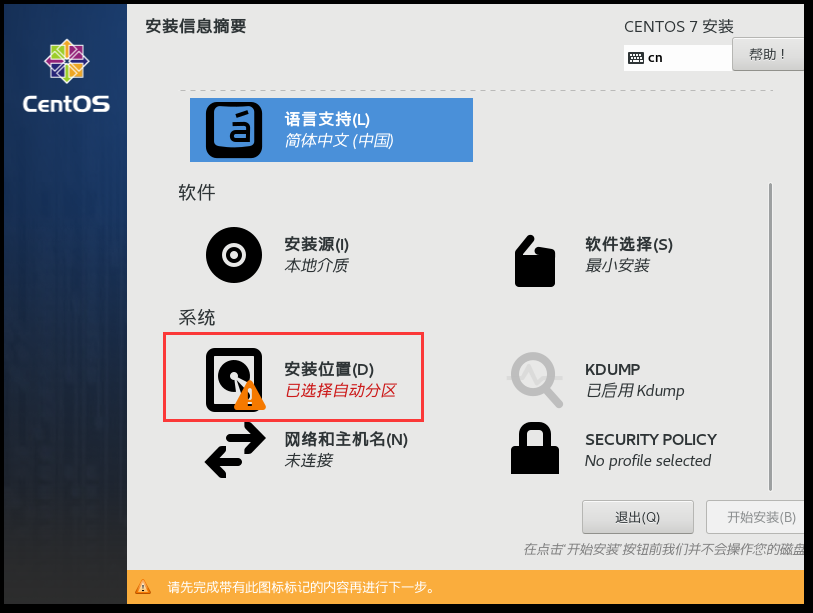
到信息摘要界面,点击“安装位置”:
点击“完成”:
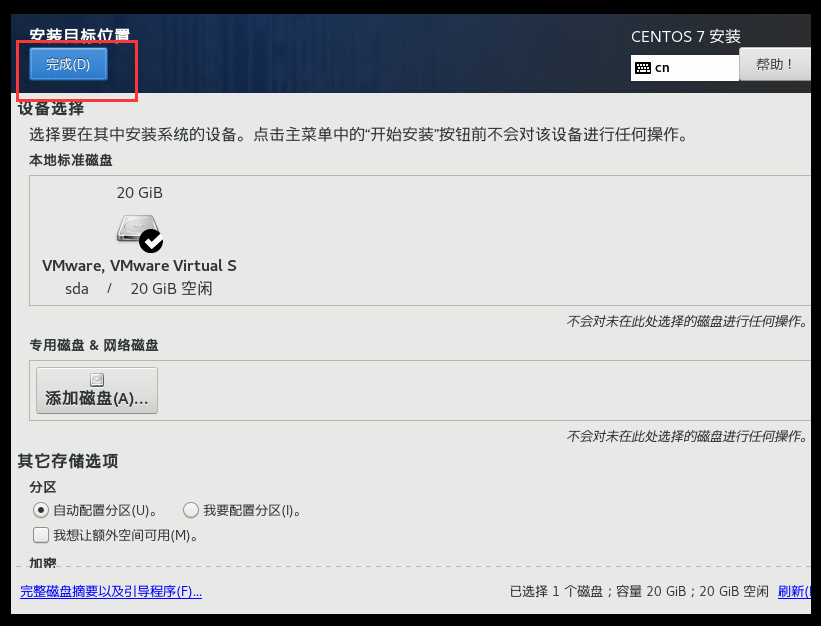
点击“软件选择”:
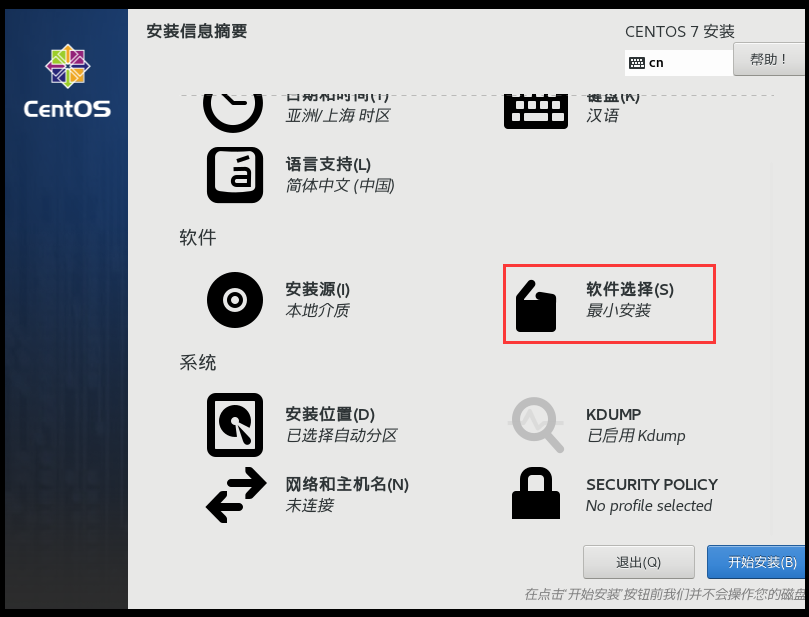
选择“GNOME桌面”:
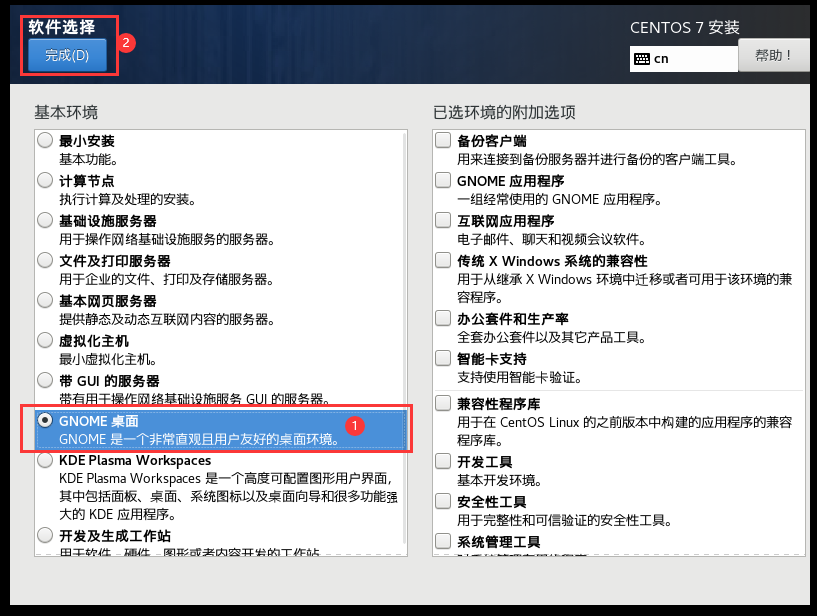
点击“网络和主机名”:
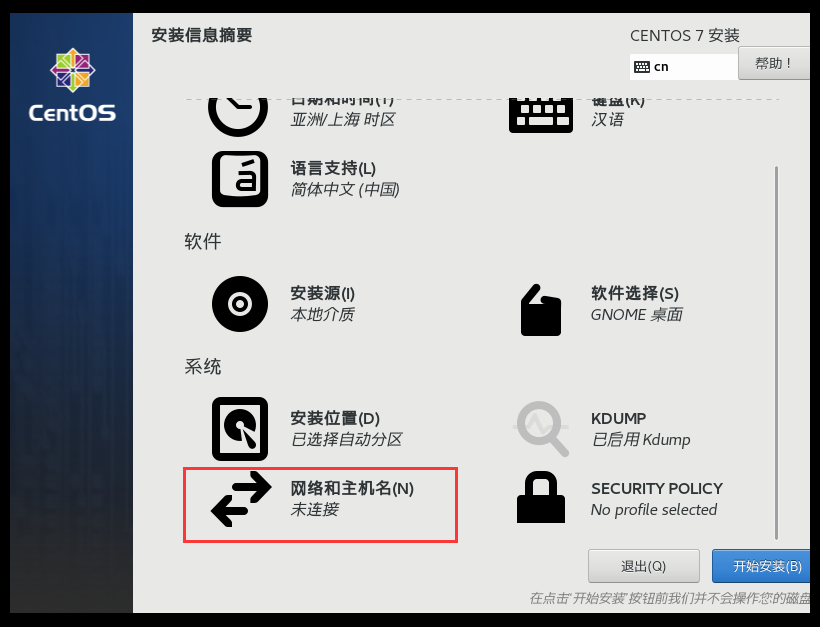
点击“打开网络”:
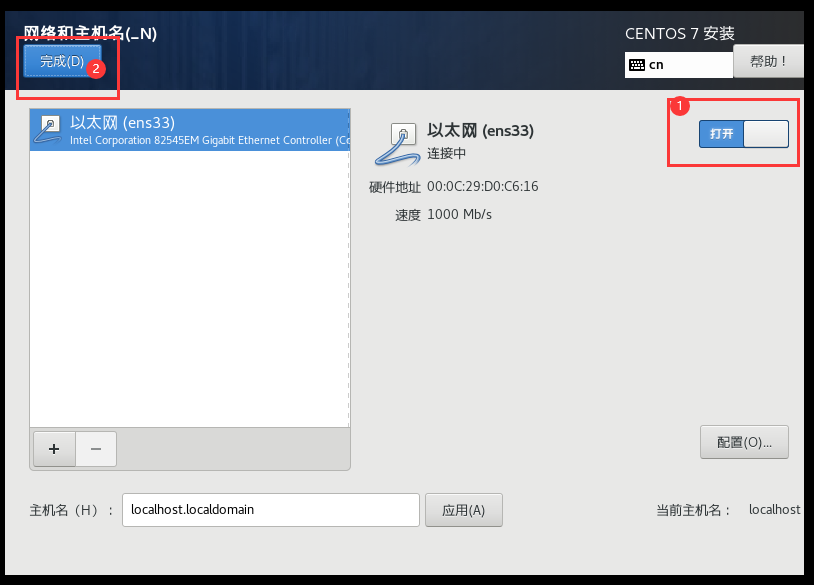
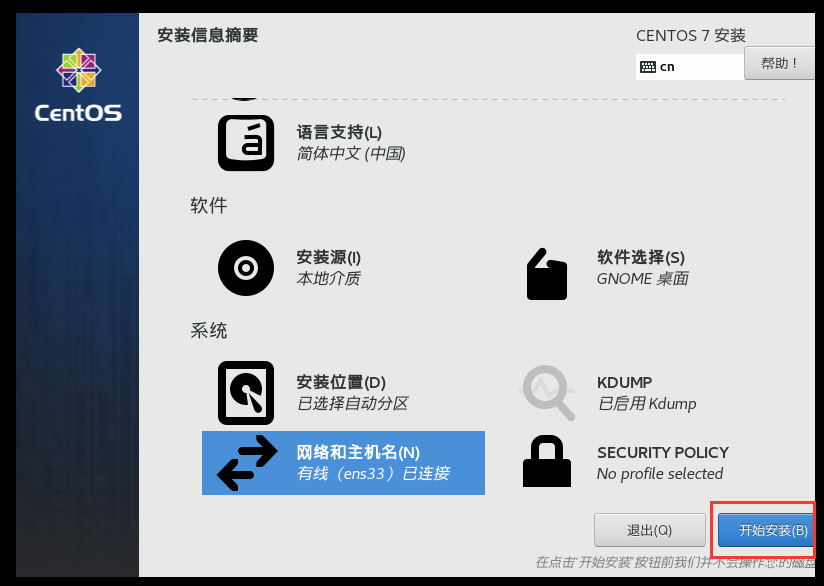
点击“开始安装”:
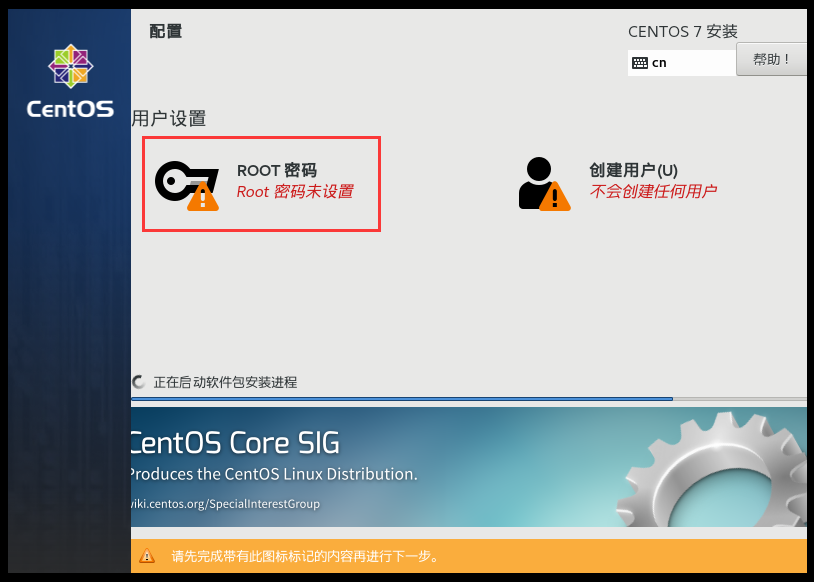
进入安装配置界面,点击“Root密码”:
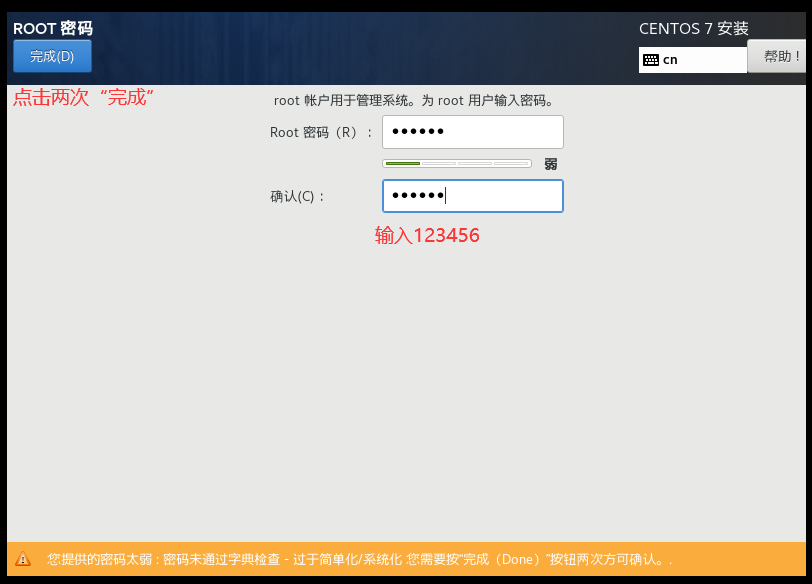
输入“123456”,点击两次“完成”:
点击“创建用户”:
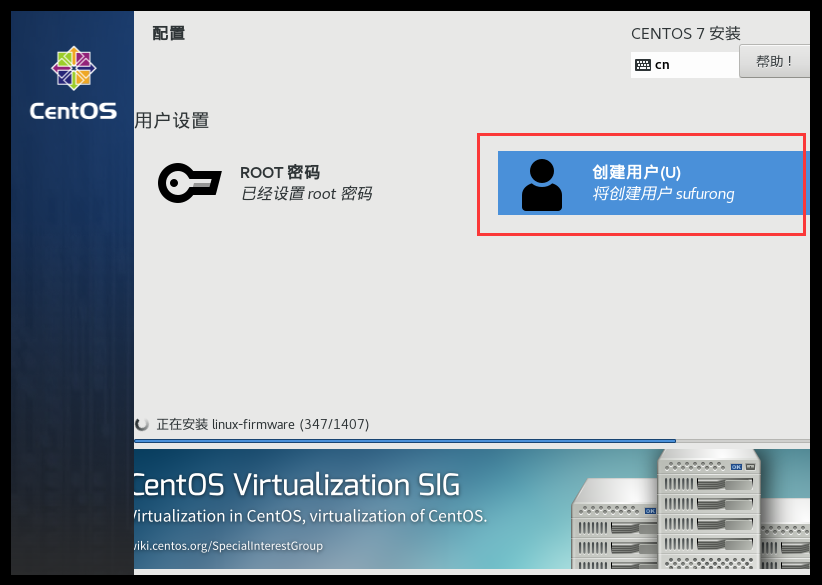
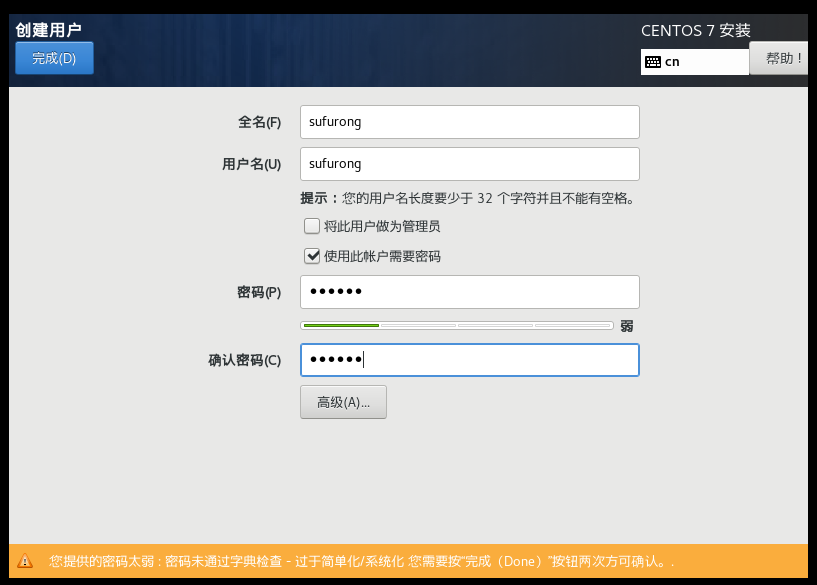
输入信息和密码,点击“完成”:
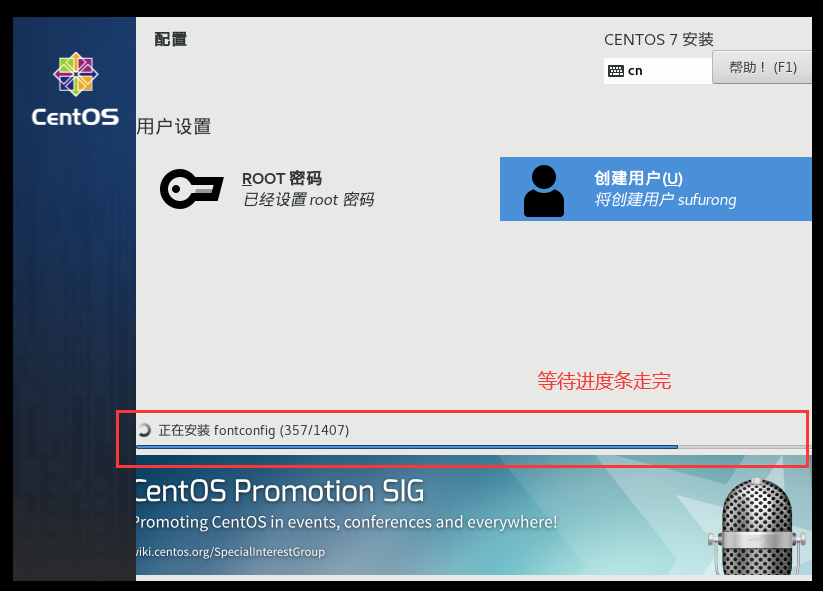
等待进度条加载完成:
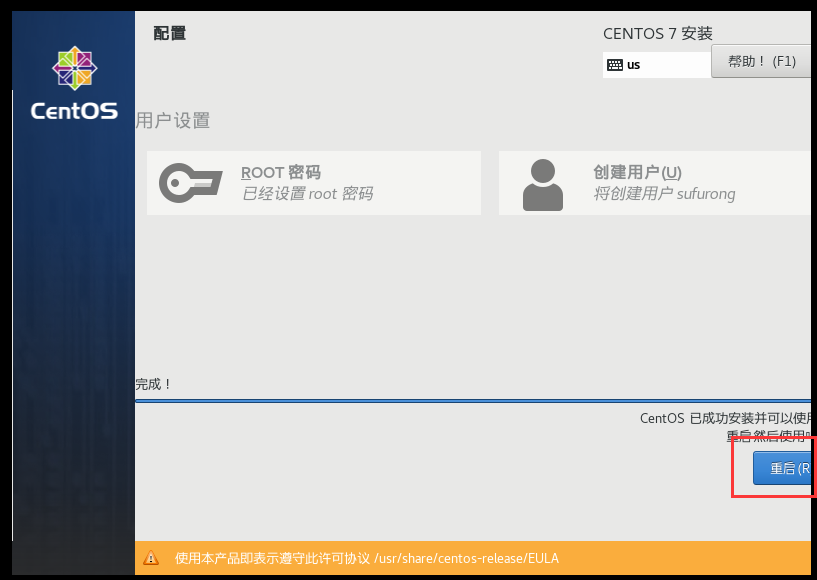
点击“重启”:
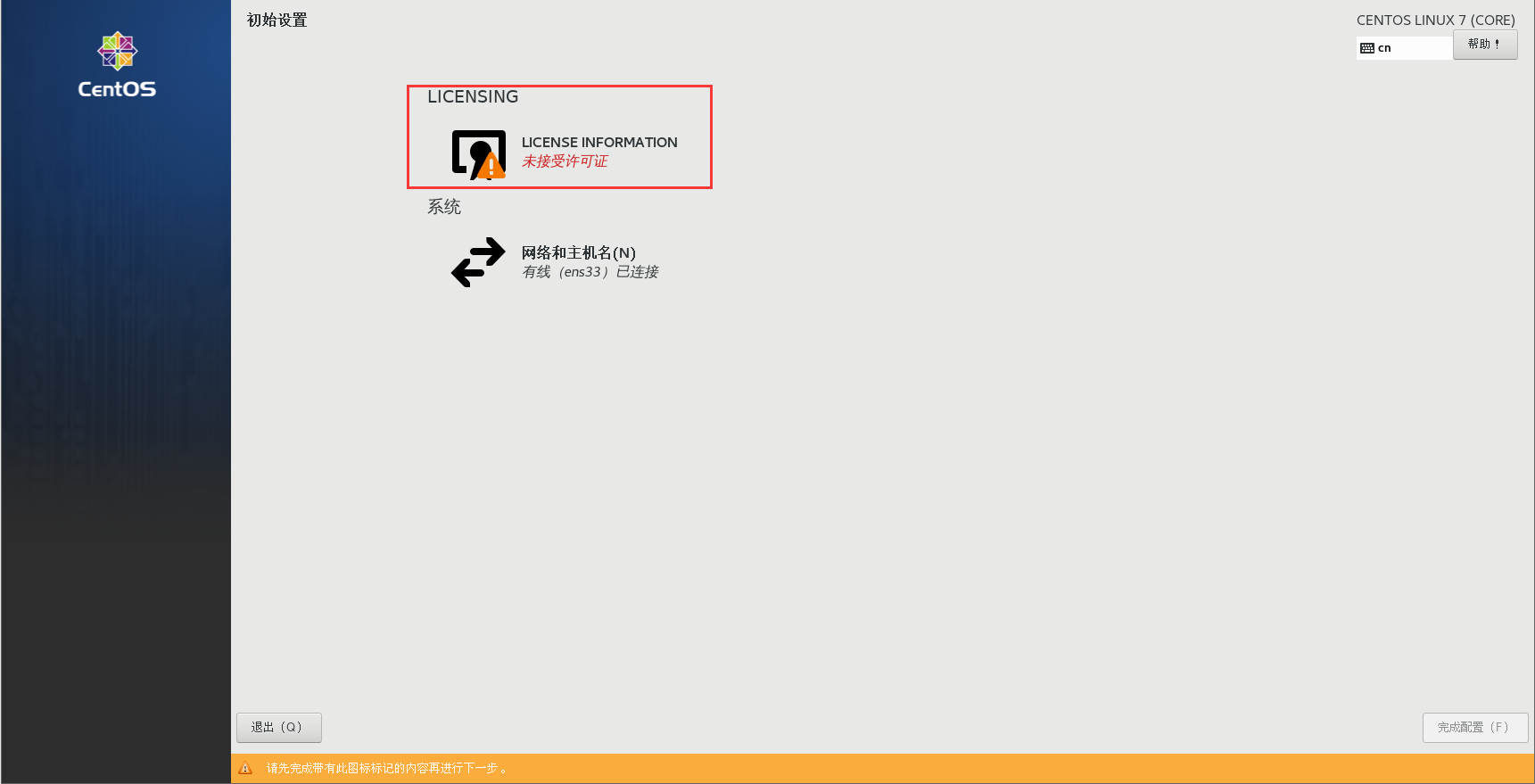
重启后,进入“初始设置”界面,点击“许可证”:
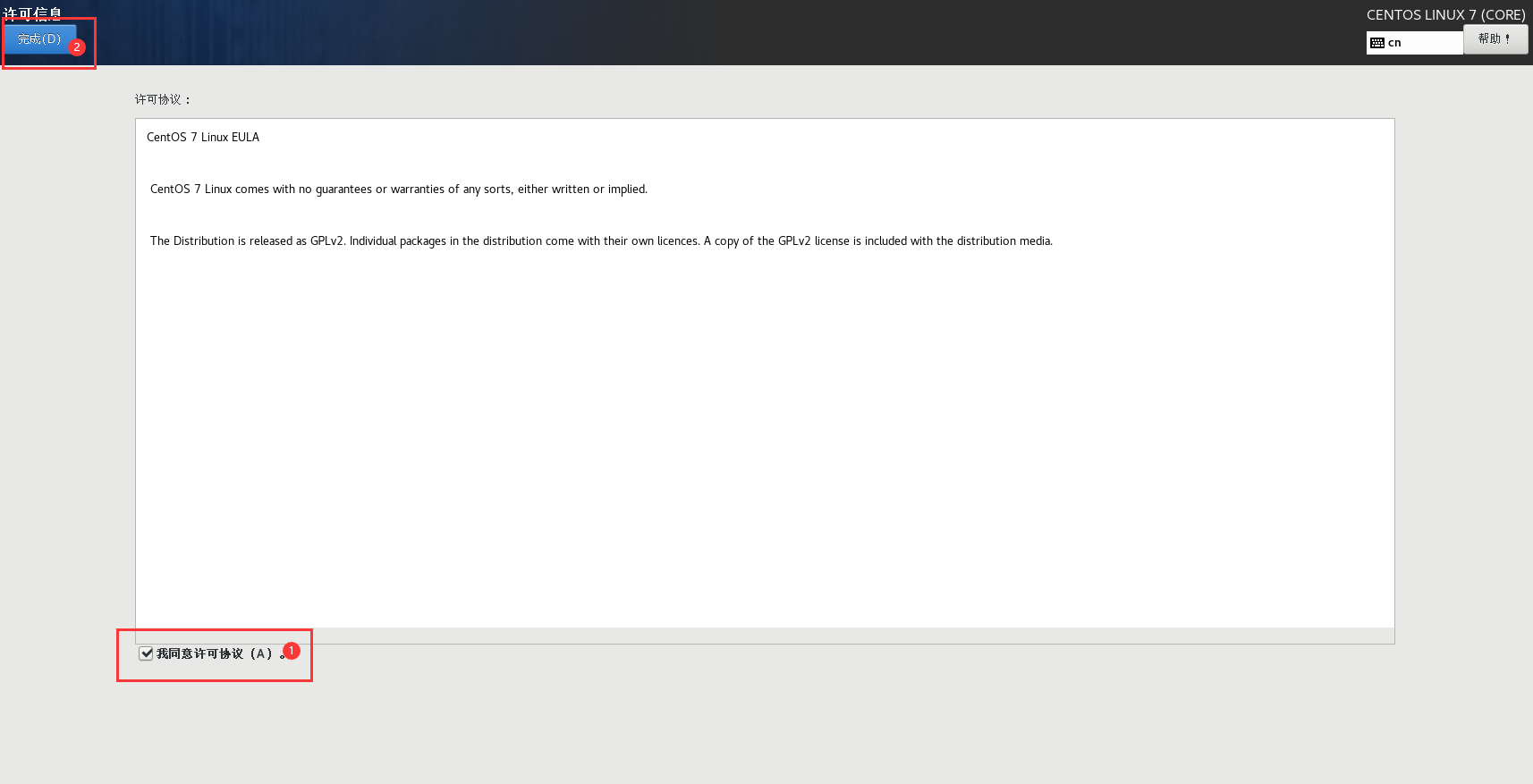
同意许可证,点击“完成”:
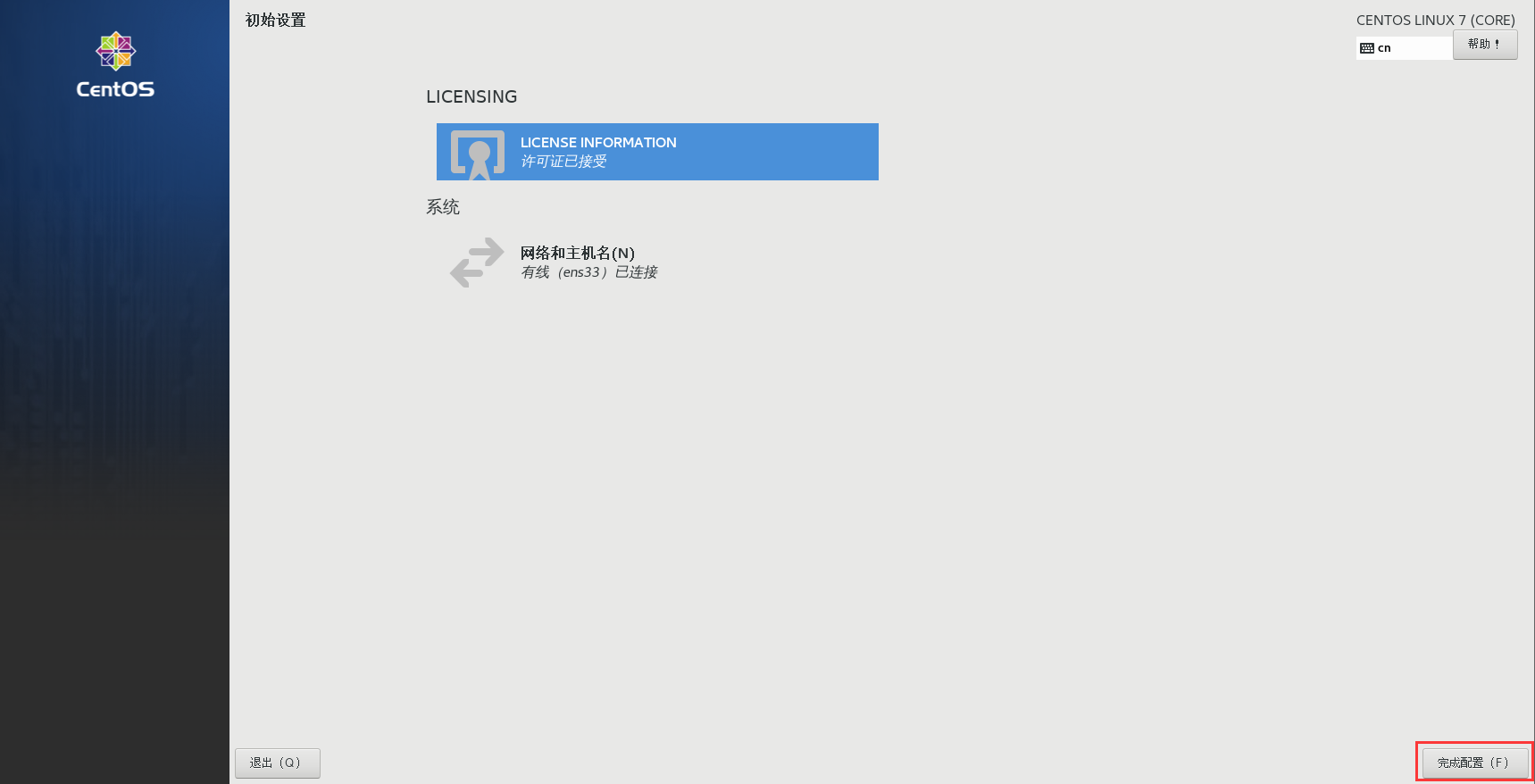
点击“完成配置”:
等待进入登录界面,点击“未列出”:
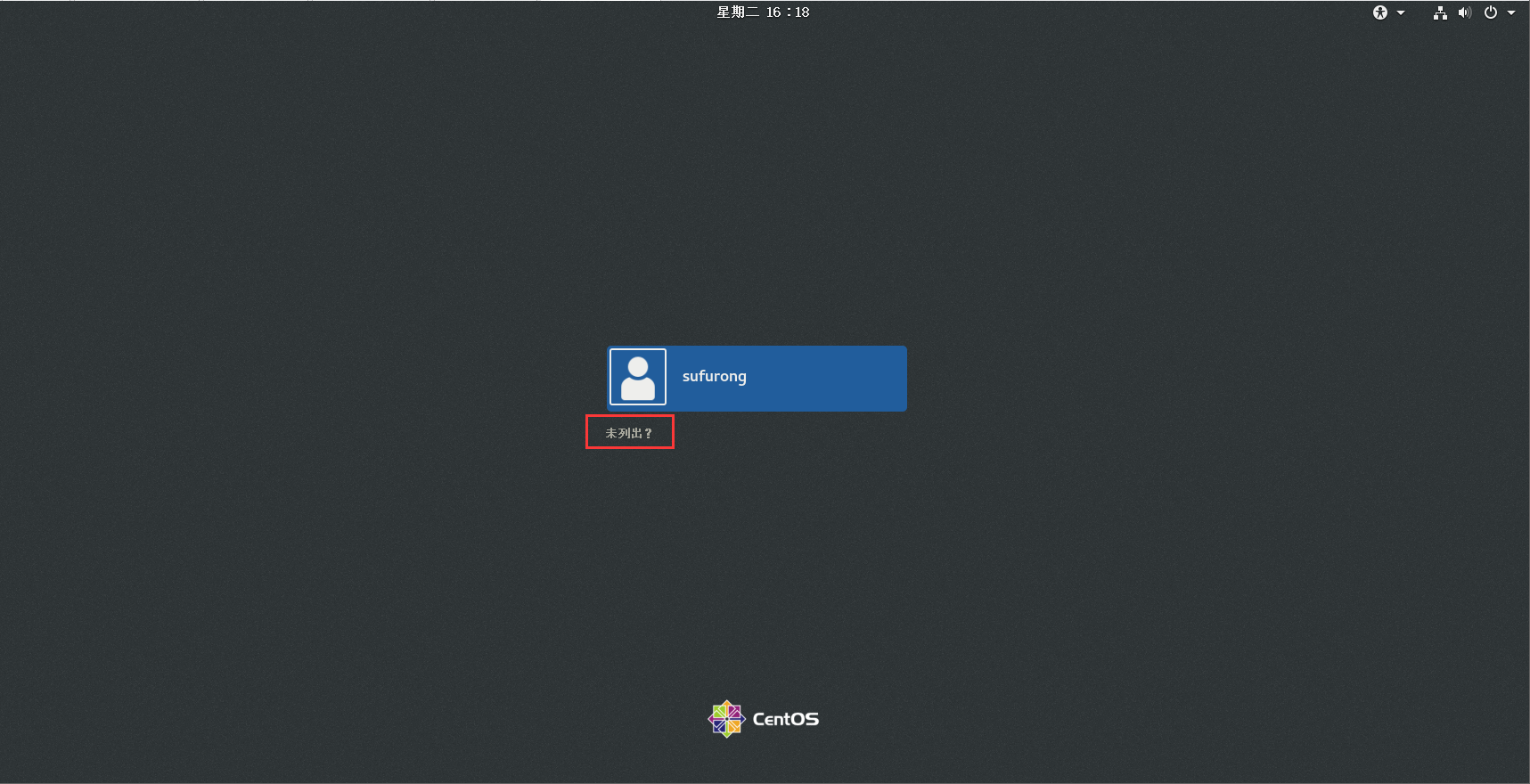
输入用户名“root”:
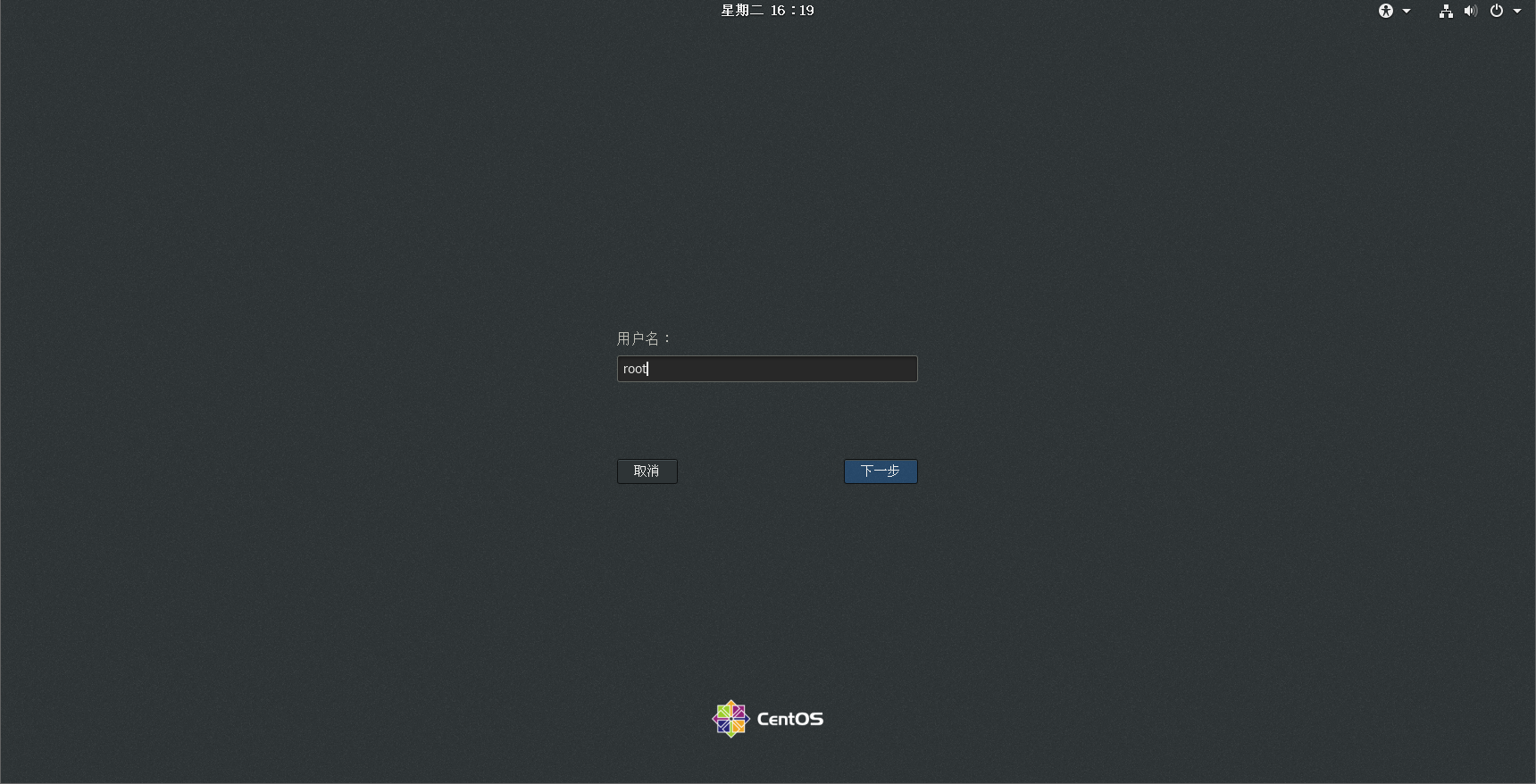
输入密码“123456”,登录即可:
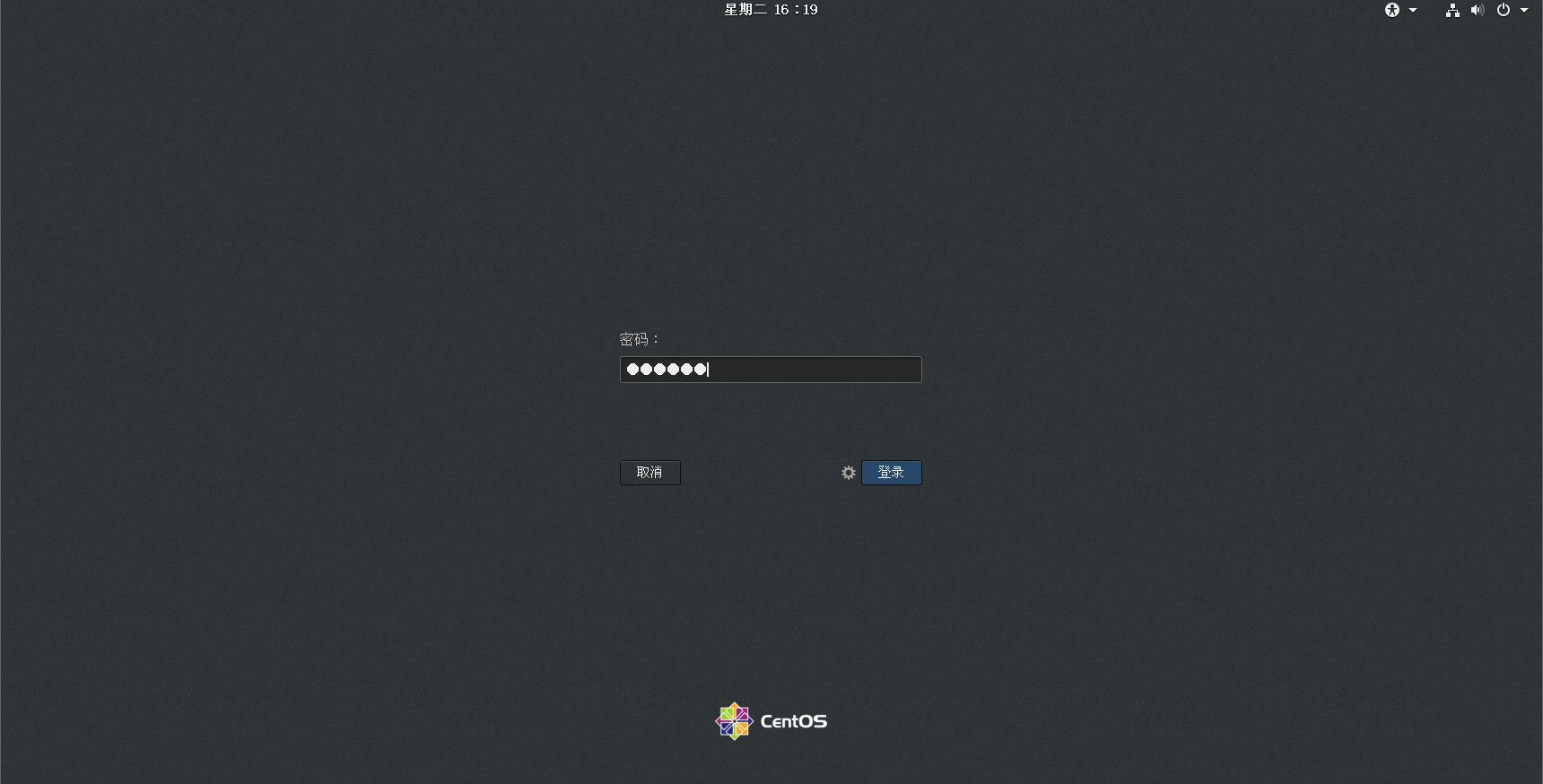
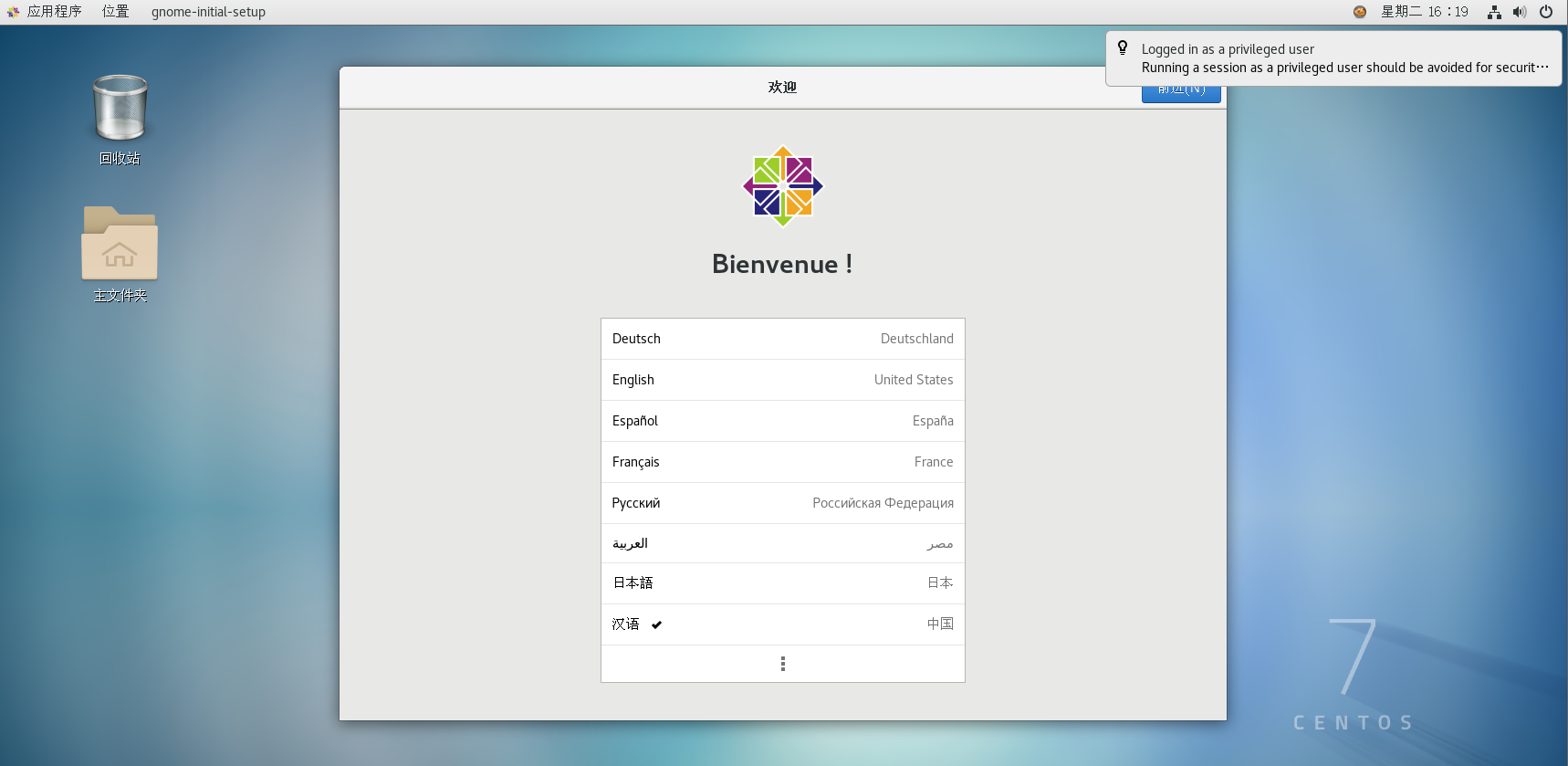
直到出现桌面界面: